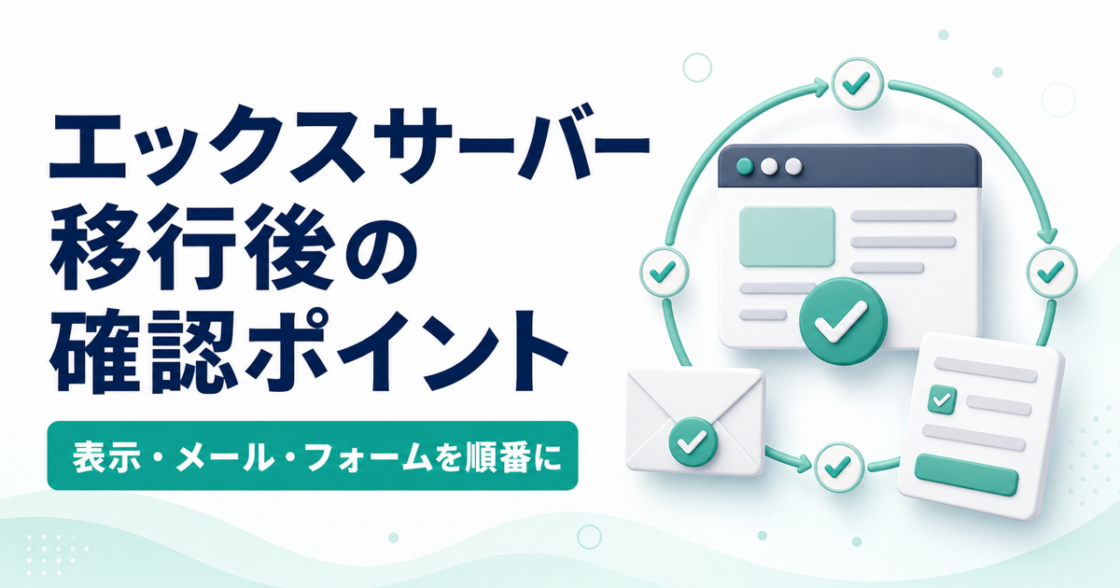
WordPress簡単移行で「完了」と表示されても、サーバー移転全体が終わったわけではありません。DNS切替前後の表示、管理画面、メール、フォーム、バックアップまで確認してから、旧サーバーの解約を判断します。
見る順番は、WordPress、接続先、メール、問い合わせ、戻し方です。全部を一度に直そうとせず、どの段階で問題が出ているかを分けます。
この記事でわかること
この記事では、エックスサーバーへのWordPress移行後に確認する順番を整理します。
- DNS切替前に確認するページと機能
- DNS切替後に接続先を見分ける考え方
- メール送受信とフォーム受信を分ける理由
- WordPress簡単移行で移らないことがあるデータ
- 旧サーバーを解約せず止めたい条件
DNSを変える前に、新しいサーバーを開いてみる
移行処理が完了したら、最初に新しいサーバー側のWordPressを開きます。ネームサーバーを切り替えるのは、そのあとです。
DNSはドメインをどのサーバーへ接続するか決める設定です。先に切り替えると、問題が見つかったときに公開中のサイトへ影響が出ます。
切替前に確認するのは次の7つです。
- トップページが表示される
- 主要な固定ページを開ける
- WordPress管理画面へログインできる
- 画像やPDFが欠けていない
- テーマのレイアウトが崩れていない
- パーマリンクを使う下層ページが404にならない
- 問い合わせフォームの画面を開ける
確認用URLや表示方法は、エックスサーバーの現行マニュアルに合わせます。公開中のフォームへ不用意にテスト送信せず、まず画面と設定に目を通します。
簡単移行で移らないデータがある
WordPress簡単移行は、主にwp-content内のデータとデータベースを移します。WordPressの外へ置いたファイルや、一部の設定は別確認が必要です。
2026年8月2日時点の案内では、次のようなものはそのまま移らない、または移行対象外になることがあります。
- 移転元の
.htaccess - バックアップ関連プラグインが生成したデータ
wp-content以外に置いたファイル- WordPress本体構造を変更しているサイト
- セキュリティ、キャッシュ、カスタマイズ関連の一部設定
- WordPress以外のプログラムや静的ファイル
「記事と画像が見えるから全部移った」とは判断しません。見えている部分は、移行対象のうち分かりやすいところだけです。予約、会員、決済、外部フォーム、独自の更新処理がある場合は、その機能ごとに移行対象と確認方法を分けます。
URLやデータベース情報が変わる移行では、確認対象が増えます。WordPressアドレス、サイトアドレス、wp-config.php、リダイレクトやパーマリンクの設定。
意味が分からない設定は、その場で書き換えないほうが安全です。旧環境との差分だけ残しておけば、あとから追えます。
DNS切替後は接続先が揃うまで変更を重ねない
ネームサーバーやDNSを変更した直後は、見る場所や端末によって旧サーバーと新サーバーのどちらへ接続するかが揃わないことがあります。この段階で設定を触ると、原因の切り分けができなくなります。表示が違っても、しばらくは様子を見るほうが確実です。
切替後に見るのは次の6か所です。
| 対象 | 確認すること | 問題があるときに残す情報 |
|---|---|---|
| トップページ | 最新内容、SSL、画像 | 確認時刻、端末、URL |
| 主要ページ | レイアウト、リンク、404 | 対象ページと症状 |
| 管理画面 | ログイン、更新内容 | ログインURLとエラー表示 |
| 画像・資料 | 表示、ダウンロード | 欠けたファイルのURL |
| リダイレクト | http・www・旧URLの転送 | 元URLと移動先URL |
| 外部連携 | APIやWebhookなど必要な機能 | 連携名と確認結果 |
一つの端末だけで古い表示になる場合は、接続先やキャッシュの違いも考えられます。設定を削除する前に、別回線や別端末で同じ症状か確認します。
サイト全体が表示されない、SSL警告が出る、管理画面へ入れない場合は、フォームやメールの確認へ進まず、接続先と設定を先に確認します。
メールは、Webサイトと切り離して送受信を試す
同じドメインのメールをサーバーで運用している場合、WordPressの移行とは別にメールアカウントと端末設定が必要です。サイトが見えても、メールが新しいサーバーで受信できるとは限りません。
移行後に見落としやすいのが、ここです。表示は問題なかったので安心していたら、問い合わせだけ数日届いていなかった。こうなると、原因を追う前に取引先へ連絡することになります。
メール移転で確認するのは、次の6つです。
- 新しいサーバーに必要なメールアカウントがある
- 転送や自動返信を必要に応じて再設定している
- メールソフトへ新しい接続情報を追加している
- 新旧どちらの受信箱も確認できる
- 外部アドレスとの送受信を確認する
- 迷惑メールや拒否通知も確認する
今のメール設定をいきなり上書きせず、新しいアカウントを別設定として追加できるか見てみてください。切替中は、新旧どちらの受信箱も見られる状態にしておくほうが、取りこぼしに気づけます。
私は旧サーバーを早めに解約しません。表示に問題がなくても、メールだけ数日届いていなかった、という気づき方をするからです。
MX、SPF、DKIM、DMARCなどのDNS設定を使っている場合は、以前の記録と照合します。名前の意味が分からなくても、旧設定を消さずに比較できれば十分です。
フォームは、送信完了と受信を分けて見る
問い合わせフォームは、画面に送信完了と出ること、管理者へメールが届くこと、必要なら送信者へ自動返信が届くこと。この3つを分けて見ます。一つ成功したからといって、全部が通っているとは限りません。
テストする場合は、次を記録します。
- 送信した日時
- 使用したフォームのURL
- 送信元と送信先のドメイン
- 画面に表示された結果
- 管理者メールの受信結果
- 自動返信の受信結果
- 迷惑メールフォルダの確認結果
本番フォームへ送るときは、テストだと分かる件名と本文を使い、実際の顧客情報を入力しません。予約や決済につながるフォームでは、本番送信の影響を確認できないまま試さないことが中断条件です。
送信完了なのにメールが届かない。この場合は変更を重ねる前に、フォーム処理、メール配送、受信側を分けます。手順はメールが届かないときの確認順にあります。
新しいサーバーのバックアップを見ておく
移行に使ったバックアップと、これから運用で使うバックアップは別です。新しいサーバーで、いつ、何が、どこへ保存されるのかを見ておきます。
見るのは次の項目です。
- ファイルとデータベースの両方が対象か
- 最初のバックアップが正常に作成されているか
- 保存日時と保持期間が分かるか
- 誰が復元またはダウンロードできるか
- 旧サーバーを止めたあとも取り出せる場所か
- 復元手順と確認担当を残せるか
「バックアップあり」の表示だけで判断せず、戻すための一式があるかを見ます。詳しい確認方法は、WordPressのバックアップを戻せるか確認する5項目にまとめています。
旧サーバーを解約する前のチェックリスト
旧サーバーの解約は、Webサイトだけでなくメールとバックアップまで確認してから判断します。更新日が迫っていても、未確認を残したまま解約しないほうが安全です。
確認日:
確認担当:

Webサイト:
- トップページ:
- 主要ページ:
- 管理画面:
- 画像・資料:
- SSL:

メール:
- アカウント:
- 外部からの受信:
- 外部への送信:
- 転送・自動返信:

フォーム:
- 画面の送信結果:
- 管理者メール:
- 自動返信:

バックアップ:
- ファイル:
- データベース:
- 保存先:
- 復元できる人:

未確認:
-

旧サーバーの解約判断:
未確認が残っているなら、解約判断は空欄のままにしておきます。「いつ解約するか」を先に決めるより、「何が確認できたら解約していいか」を決めるほうが、迷わずに進みます。
自分で確認できる範囲と、解約を止めたい条件
主要ページを開き、管理画面へログインし、メールとフォームの結果を記録し、新しいバックアップを確認するところまでは自分でも進めやすい範囲です。一度に直さず、問題が出た場所をメモします。
次の状態では、旧サーバーの解約や追加のDNS変更を止めます。
- 新旧どちらのサーバーを見ているか分からない
- 管理画面へ入れない
- 画像や下層ページが欠けている
- SSL警告やリダイレクトの繰り返しがある
- メールの送信または受信を確認できない
- フォームは完了するがメールが届かない
- WordPress以外のファイルや機能を確認できない
- 新しい環境でバックアップを取得できない
分からない設定をその場で削除すると、原因が増えます。確認時刻、URL、端末、表示されたエラー、試したことを残し、変更を止めた状態で相談できるようにします。
乗り換え自体が必要だったか迷いが残るなら、サーバー乗り換えの判断へ戻ってみてください。サーバーで変わったことと、サイト側に残った問題を分けられます。
おわりに
エックスサーバーへのWordPress移行は、処理完了の表示だけでは終わりません。DNS切替前後のページ、管理画面、メール、フォーム、バックアップを順番に確認し、未確認がなくなってから旧サーバーの解約を判断します。
自分で進めやすいのは、確認結果を記録し、問題が出た段階で変更を止めるところまでです。表示、メール、フォームのどこから切り分ければよいか分からない、移らなかったデータがある、旧サーバーを解約できるか判断できない。この場合は変更を重ねず、未確認の項目とエラーを残してから次に見る場所を整理します。