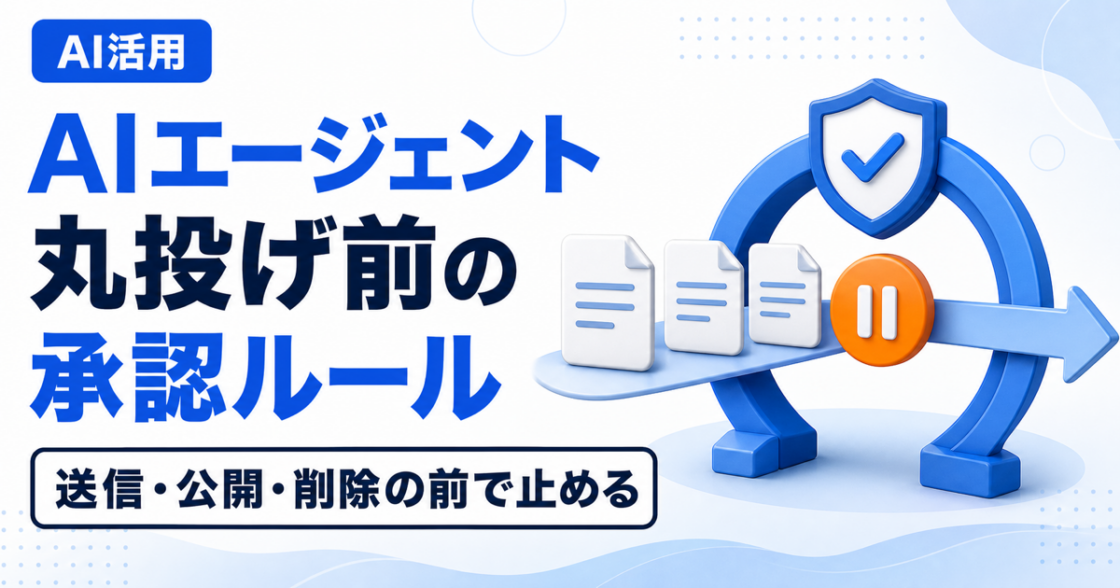
ChatGPTのエージェントへ業務を任せる前に、送信・公開・削除・支払いの直前で誰が作業を止め、何を確認するかを決めます。まず1つの業務を「読む・下書きする・外部へ書き込む」に分け、戻しにくい操作は最初の試行から外します。
現在、複数の手順をまとめて進める用途はChatGPT Workが担い、旧ChatGPT agentは提供を終了しています。この記事では、Workなどへ業務を任せるときに使える承認ルールを整理します。
この記事でわかること
- 作業を4段階に分けた承認の要否
- 承認者と確認項目を決める表と、指示の記入例
- 承認後に内容が変わったときと、実行結果が分からないときの止め方
- 自分で整理できる範囲と、相談したほうがよい条件
丸投げする前に、どこで作業を止めるかを決める
AIに任せる範囲は、機能の多さではなく、間違えたときに戻せるか、社外へ影響するかで決めます。操作できることと、そのまま実行させてよいことは別です。
ChatGPT Workは、調査や資料作成をまとめて進め、利用できる環境では接続アプリやブラウザも使います。対象を曖昧にすると、依頼した人が想定していない情報まで作業に含まれるおそれがあります。
誰が承認するのか、何を見て判断するのか、確認できなければどこで中断するのかは、利用する側で決めます。クラウドブラウザのサイトアクセス許可も、送信や支払いなどの重要操作の承認とは別です。サイトへ入れることを、その中の操作をすべて任せてよいという意味にはしません。
問い合わせメールを対象にする場合は、接続や承認のルールを決める前に、ChatGPTへ渡さない情報と匿名化の手順を確認します。操作を承認できても、その作業で扱う情報を入力してよいとは限りません。
まずは次の4つを紙や共有メモへ書くだけでも、丸投げを避けやすくなります。
- 対象にする業務
- AIが触れてよい情報
- 実行前に人の承認を挟む操作
- エラーや迷いが出たときに、どこで作業を止めるか
作業を4段階に分ける
承認の要否は、作業を4段階に分けると判断しやすくなります。すべての操作に承認を挟むのではなく、外部への影響が大きい操作ほど、人が慎重に確認します。
| 段階 | 作業の例 | 基本の扱い |
|---|---|---|
| 読む | 公開情報の調査、社内資料の要約、一覧化 | 対象範囲を決めて実行 |
| 下書きする | メール案、記事案、表や資料の作成 | 人が内容と保存先を確認 |
| 外部へ書き込む | メール送信、SNS投稿、サイト公開、顧客情報の更新 | 実行直前に担当者が承認 |
| 戻しにくい変更 | 削除、支払い、契約、権限変更 | 原則として人が実行。必要なら2人で確認 |
読む作業は「どこまで読むか」を決める
閲覧だけの作業は、比較的試しやすい領域です。ただし、「メールを全部見て整理して」のような広い指示は避けます。対象フォルダ、期間、ファイル、検索条件を絞り、必要のないアプリやデータへ接続しない形にします。
たとえば「今週届いた問い合わせメールから、返信が必要なものを一覧にする」までなら、読み取りと整理です。その一覧を見て、返信対象の選択から人が担当できます。
下書きは「完成」ではなく確認材料にする
メール案や資料案は、AIに任せやすい作業です。ただし、保存された時点で完成扱いにせず、担当者が宛先、固有名詞、金額、期限、添付資料を確認します。文章が自然でも、前提や数字が合っているとは限りません。
担当者は「うまく書けているか」より、「元の依頼と一致しているか」を先に照合します。
下書きでも、保存先が社外へ共有されていれば内容が相手に見える場合があります。作成前に保存先と閲覧者を決め、確認前の内容を見せたくない相手には共有しません。
送信・公開・更新は直前で止める
メール送信、SNS投稿、Webサイト公開、顧客管理表の更新は、社外やほかの担当者へ影響します。
この段階では、作成と実行を分けます。AIには送信直前の状態まで用意してもらい、担当者が宛先、公開範囲、本文、添付、変更内容を確認してから承認します。
「返信を任せる」という包括的な許可だけで進めず、実際に送る宛先、本文、添付を承認対象にします。承認後にどれかが変わったら、実行を止めて変更後の内容を確認し直します。
画像や文章をサイトへ公開する業務では、操作の承認とは別に、AI生成物の利用条件・事実・生成記録の確認を完了条件に含めます。
削除・支払い・権限変更は人が操作する
取り消せない削除、支払い、契約への同意、アカウント権限の変更は、影響が大きい作業です。最初の試行ではAIの実行対象から外し、人が操作する形が安全です。
必要になってから、上限金額、対象アカウント、承認者、記録方法を決めます。「効率化したいから」という理由だけで、最初から任せる作業ではありません。
1業務を「準備・承認・実行」に分ける
実際の業務では、AIが担当する準備、人が行う承認、その後の実行を順に並べます。承認を求める場面が多すぎるとルールが使われなくなるため、社外へ影響する操作の直前に絞ります。
問い合わせメールへの返信を例にすると、次の流れです。これは役割分担の例で、実際に送信できるかは接続先と権限によって変わります。
- 指定された受信箱と期間から、AIが返信候補を探す
- 問い合わせ内容と返信案を一覧にする
- 担当者が対象、宛先、回答内容を確認する
- 担当者が確認した宛先と本文のまま、承認した返信だけを送信する
- 送信済みの記録とエラーを確認し、結果を残す
この流れなら、調査と下書きは任せつつ、誤送信につながる操作の前で人が止められます。返信内容に契約、金額、個人情報が含まれるなら、別の担当者へ回す条件も決めておいてください。
「問題がなければ進める」だけでなく、「判断できなければ実行しない」もルールに入れます。質問への回答が必要な場合、ログイン画面が想定と違う場合、指示にないファイルを求められた場合は、その場で止めます。
送信後にエラーが出て、実行されたか分からない場合も、すぐに再送しません。担当者が送信済みの記録を確認してから再実行を判断します。完了表示が見えないことだけで未送信と決めると、二重送信につながるためです。
承認する人と確認項目を固定する
承認は、役職が高い人へ毎回回すことではありません。その業務の正しい状態を判断できる担当者を一人決め、確認する項目を固定します。
承認表には、担当者が判断に使う内容を書きます。次は問い合わせ返信を想定した記入例です。
| 項目 | 記入する内容 |
|---|---|
| 業務名 | 指定した受信箱に今週届いた問い合わせへの返信 |
| AIの担当 | 許可された情報の読み取り、分類、社内限定の場所への下書き保存 |
| 承認点 | 送信直前。承認後に宛先・本文・添付が変わった場合は再承認 |
| 承認者 | 通常の案内は受付担当。契約や金額の判断は責任者 |
| 確認項目 | 宛先、回答の根拠、固有名詞、金額、期限、添付、送信済みの有無 |
| 中断条件 | 回答の根拠がない、対象外の情報が必要、承認者が不在、実行結果が不明 |
同じ業務でも、通常時と例外時で承認者が変わることがあります。通常の返信は受付担当、返金や契約変更を含む返信は責任者というように、例外時に承認を求める相手まで決めておくと迷いません。
AIへ接続するアプリも、業務に必要なものだけに絞ります。「今後使うかもしれない」アプリまで先に接続すると、確認する範囲が広がります。個人のアカウントではなく、会社で管理しているアカウントと権限を使えるかも確認します。
承認表を作ったら、AIへの指示にも同じ範囲を書きます。次は下書きまでを任せる場合の記入例です。
対象:指定した受信箱に今週届いた問い合わせのうち、社内ルール上、AIで扱ってよいもの。
作業:問い合わせの分類と返信案の作成まで。宛先と回答の根拠を一覧にする。
保存先:指定した社内限定の下書き置き場。
実行しないこと:メール送信、削除、契約への同意、支払い、権限変更。
中断する条件:回答の根拠がない、対象外の資料やアプリが必要、保存先や権限が想定と違う。
完了条件:対象一覧、返信案、確認が必要な点を担当者へ渡す。
指示を書くだけで誤操作を防げるとは限りません。送信権限がなくても試せる業務なら、最初は下書きまでに必要な権限で始め、担当者が結果を確認します。
最初は1業務だけで試す
最初は、毎週または毎月繰り返す業務のうち、結果を人が確認しやすいものを1つ選びます。複数部署にまたがる仕事や、失敗時にすぐ顧客へ影響する仕事は後に回します。
最初の候補にしやすいのは、次のような作業です。
- 会議メモから決定事項と未決事項を分ける
- 指定した資料から定型レポートの下書きを作る
- 問い合わせを分類し、返信案まで用意する
- 公開前の記事の表記ゆれを探し、リンク候補を挙げる
1回動かしたら、対象外の情報に触れていないか、確認項目が足りたか、止めるべき場面で止まれたかを確かめます。やり直しがあれば、対象の指定、回答の根拠、承認条件のどこが不足したかを記録し、その箇所を直してから同じ範囲で試します。
自分で整理できる範囲と、相談したほうがよい条件
読むだけの作業と下書き作成までは、対象を限定し、人が結果を確認できれば社内でも試しやすい範囲です。外部への書き込みや戻しにくい操作が入る場合は、先に権限と、承認するタイミングを整理します。
自社で進めやすいのは、次の状態です。
- 対象業務を1つに絞れている
- AIが触れる情報とアプリを限定できる
- 送信や公開の前に担当者が確認できる
- エラー時に作業を止める人が決まっている
- 実行履歴をあとから確認できる
反対に、次のどれかに当てはまるなら、接続を増やす前に業務の流れを整理します。
- 個人情報や契約情報を扱う
- 複数の外部サービスへ書き込む
- 誰のアカウントで実行するか決まっていない
- 失敗したときの戻し方が分からない
おわりに
まずは1つの業務を選び、AIの担当範囲と、人が承認する操作を承認表へ書き出します。
自社のどの業務から始めるか、どこで人が作業を止めるかを決めにくいときは、1業務の棚卸しからお手伝いできる場合もあります。お気軽にご相談ください。