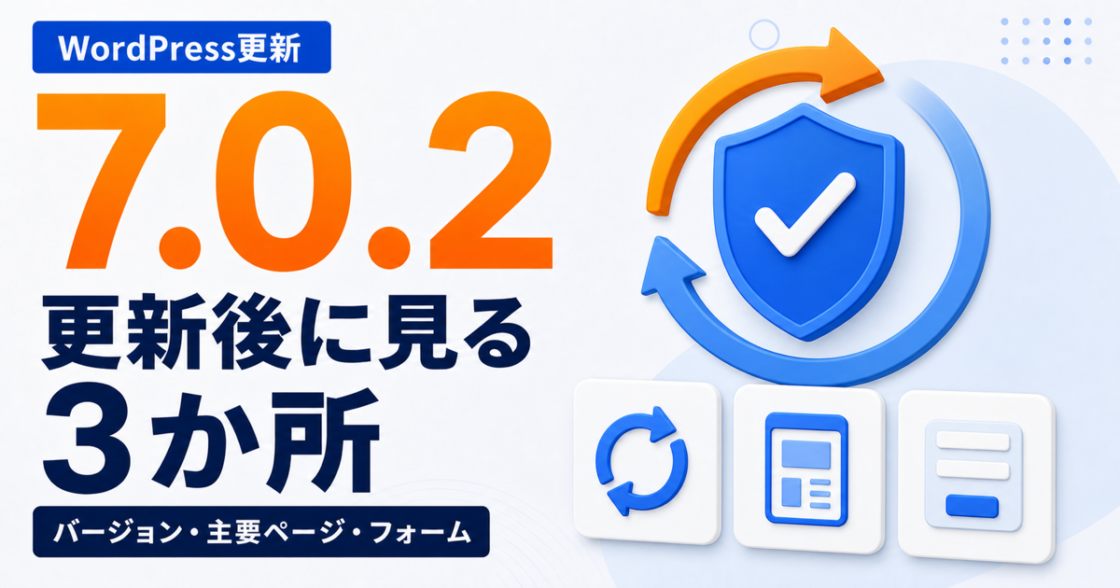
WordPress 7.0系を使っているサイトは、まず管理画面で7.0.2になっているかを見ます。7.0.2はセキュリティ更新なので、先延ばしにする理由はありません。
バージョンを見たあと、主要ページと問い合わせフォームまで開けば、更新後の点検としては足ります。ここで新機能を試したり、プラグインをまとめて更新したりする必要はありません。3か所を順に見ていきます。
この記事でわかること
この記事では、WordPress 7.0.2の適用状況と、更新後に最低限見ておきたい場所を確認します。
- WordPress 7.0.2になっているか確認する場所
- 7.0系以外を使っている場合の見方
- 更新後に確認する主要ページとフォーム
- 自動更新されていなかった場合の進め方
- 自分で進める範囲と、変更を止める条件
WordPress 7.0.2はセキュリティ更新
WordPress 7.0.2は、重大度の高い問題を修正するセキュリティリリースです。WordPress 7.0系のサイトでは7.0.2が修正版になります。今回の更新では、影響を受けるバージョンに対して自動更新が有効化されています。
ただし、すべてのサイトで確実に更新されるとは限りません。自動更新に対応していないサーバー、ファイル権限の問題、更新処理でのエラー。メール通知を見ただけで完了と判断せず、実際の管理画面でバージョンを確認します。
なお、WordPress 6.9系と6.8系を使っているサイトには、それぞれ修正版が用意されています。
| 使用中の系統 | 今回の修正版 |
|---|---|
| WordPress 7.0系 | 7.0.2 |
| WordPress 6.9系 | 6.9.5 |
| WordPress 6.8系 | 6.8.6 |
この記事では7.0系を中心に説明します。6.9系や6.8系なら、無理に7.0へ上げる話と混ぜず、まず同じ系統の修正版が適用されているかを確認してみてください。
1か所目:管理画面でバージョンを見る
最初にWordPress本体のバージョンを見ます。見るだけなら設定は変わらないので、Web担当者がいない会社でも進めやすい作業です。
「ダッシュボード → 更新」を開く
WordPress管理画面へ入り、左メニューの「ダッシュボード」から「更新」を開きます。7.0系のサイトで「WordPress 7.0.2を使用中」のように表示されていれば、本体の更新は適用されています。7.0.2への更新ボタンが残っている、または古いバージョンが表示されている場合は未適用です。
更新画面には、テーマやプラグインの更新も並びます。今回はWordPress本体だけを見たいので、ほかの更新を一括で実行しないほうが、あとで切り分けやすくなります。
私は本体とプラグインを同じ日に更新しません。両方をいっぺんに動かすと、崩れたときにどちらが原因か分からなくなるからです。
「ツール → サイトヘルス → 情報」でも確認できる
更新画面の表示が分かりにくい場合は、「ツール」から「サイトヘルス」を開き、「情報」タブのWordPress欄を確認します。ここにも現在のWordPressバージョンが表示されます。
サイトヘルスの情報画面は、バージョンやサーバー構成を確認する場所です。ここで内容を見るだけなら、設定は変更されません。
管理画面に入れない場合は更新作業へ進まない
ログインできない、画面が真っ白になる、更新失敗の警告が出ている場合は、手動更新へ進む前に状況を記録します。
- 画面に出ているメッセージ
- 現在確認できるURL
- 最後に管理画面へ入れた時期
- サーバーから届いた更新メール
- バックアップの有無
管理画面へ入れない状態でファイルを上書きすると、元の状況が分かりにくくなります。戻し方を確認できないなら、ここで変更を止めます。
2か所目:主要ページをパソコンとスマートフォンで開く
バージョンを見たら、サイトの主要ページを実際に開きます。全ページを総点検するのではなく、事業に必要なページへ絞れば十分です。
優先するのは次のページです。
- トップページ
- サービスや商品を説明するページ
- お問い合わせページ
- 営業時間や料金など、直近で更新したページ
パソコンだけでなく、スマートフォンでも開きます。見るのは、細かなデザインの好みではありません。
- 画面が真っ白になっていないか
- レイアウトが大きく崩れていないか
- 画像やCSSが読み込まれているか
- メニューや主要なボタンを押せるか
- 管理バーが出ていないログアウト状態でも表示できるか
ログイン中だけ正常で、ログアウトすると崩れる場合は、キャッシュや公開側の読み込みを疑います。見た端末、ブラウザ、URLをメモしておくと、その後の切り分けが早く済みます。
3か所目:問い合わせフォームを1回テストする
最後に、問い合わせフォームを送信から受信まで試します。フォームが表示されているだけでは、ちゃんと届くかどうかまでは分かりません。
テストでは次の流れを見ます。
- 必須項目へ確認用の内容を入力する
- 送信ボタンを押す
- 完了メッセージまたは完了ページを確認する
- 管理者宛てメールが届くか確認する
- 自動返信を設定している場合は、送信者側でも受信を確認する
本番の問い合わせと混ざらないよう、件名や本文に「動作確認」と入れておきます。個人情報を使う必要はありません。
フォーム送信後の画面だけでなく、実際のメール受信まで見ます。送信完了と出てもメール配送で止まる場合があるため、受信箱と迷惑メールフォルダの両方を確認します。
自動更新されていなかった場合の進め方
7.0系のサイトが7.0.2になっていなければ、バックアップと復元手段を確認してから更新します。セキュリティ更新なので、理由なく長く待つのはおすすめしません。
更新前に確認すること
最低限、次の項目を整理します。
- ファイルとデータベースのバックアップがあるか
- バックアップの保存日時が分かるか
- 問題が起きたときに誰が戻せるか
- WordPress管理画面から更新できるか
- 本番サイトで現在発生している不具合がないか
バックアップ画面に「成功」と出ていても、保存先や復元方法が分からない状態では戻せません。更新ボタンを押す前に、どこへ保存されているかだけでも確認しておきます。
更新対象や更新後に見るページまで含めて準備したい場合は、WordPress更新前のチェックリストも先に確認してみてください。
管理画面から本体だけを更新する
「ダッシュボード → 更新」に7.0.2が表示されている場合は、WordPress本体の更新を実行します。テーマやプラグインを同時に全部更新すると、問題が起きたときに原因を分けにくくなります。
更新が終わったら、この記事の3か所をもう一度見ます。
- バージョン
- 主要ページ
- 問い合わせフォーム
この3点を更新の前後で見れば、「更新されたか」「公開側が大きく壊れていないか」「問い合わせを受け取れるか」は分かります。
エラーが出たら変更を重ねない
次の状態になった場合は、再更新やプラグイン停止を繰り返す前に作業を止めます。
- 更新処理が終わらない
- メンテナンス中の表示から戻らない
- 管理画面へ入れなくなった
- サイトが真っ白になった
- 主要ページやフォームが動かなくなった
この段階で必要なのは、手当たり次第の変更ではなく、更新前へ戻せるかの確認です。エラー画面、発生時刻、更新前のバージョン、バックアップの場所を記録しておきます。
更新後に表示が崩れ、どこまで戻してよいか迷う。そんなときは更新後に表示が崩れたときの確認順へ進むと、変更を重ねずに切り分けられます。
自分で確認できる範囲と、相談したほうがよい条件
バージョン表示、主要ページ、フォームの動作確認までは、設定を変えずに進められます。更新作業は、バックアップと復元手段が分かるかで線を引きます。
自分で進めやすいのは、次の状態です。
- 管理画面へ入れる
- 現在のバージョンを確認できる
- 直近のバックアップがある
- 問題が起きたときの復元方法が分かる
- 更新後の確認ページを決めている
反対に、次の状態なら無理に手動更新せず、サーバー会社や保守担当、WordPressの修正担当へ相談するほうが安全です。
- 管理画面へ入れない
- バックアップや保存先が分からない
- FTP接続情報を求められ、何を入力するか分からない
- すでに表示崩れやフォーム不具合がある
- 更新失敗後に元へ戻せない
この記事は24時間対応や即時復旧を案内するものではありません。事業への影響が大きく、すぐの復旧が必須なら、現在契約しているサーバー会社や緊急対応が可能な保守先も含めて確認します。
おわりに
WordPress 7.0系のサイトは、まず7.0.2になっているかを管理画面で確認し、主要ページと問い合わせフォームまで見ます。新しい設定を増やさず、この3か所を確認するのが先です。
バージョン確認はできても、バックアップがない、更新に失敗している、更新後に表示やフォームが崩れた。そんなときは、変更を重ねる前に状況を共有してもらえればお力になれるかもしれませんので、お気軽にご相談ください。