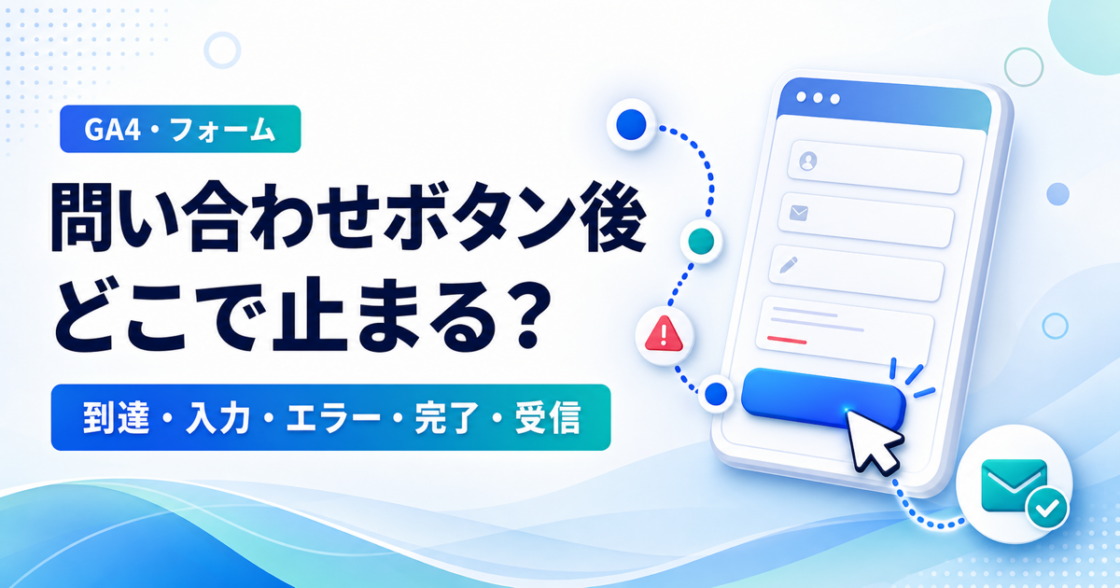
GA4では問い合わせボタンが押されているのに、実際の問い合わせは増えていない。この状態だけでは、フォームが使いにくいとも、計測が間違っているとも決められません。
ボタンのクリックは、フォームへ進もうとした操作です。そのあとフォームへ到着し、入力を始め、エラーを直し、送信を完了し、管理側で受信できたかは別々に確認する必要があります。
まずはフォームを作り直さず、1件のテストを「到達・入力開始・エラー・完了・実受信」の5段階で追ってみます。止まっている場所が分かれば、直す範囲も小さくできます。
この記事でわかること
この記事では、CTAのクリック後から問い合わせの受信までを分け、GA4と実際のフォーム操作を照合する方法を整理します。
- クリック数だけでは送信されない原因を決められない理由
- フォーム到達から実受信までを5段階で確認する方法
- GA4の
form_startとform_submitを見るときの注意点 - スマートフォンとパソコンの差を切り分ける方法
- 自分で確認できる範囲と、設定変更を止める条件
クリックの次を5段階に分ける
最初に、クリックから受信までの流れを一枚の表にします。クリック数と問い合わせ件数だけを比べると、その間のどこで止まったかが見えないためです。
| 段階 | 確認すること | 確認できるもの |
|---|---|---|
| 1. フォーム到達 | クリック後に正しいフォームが開いたか | 実画面、遷移先URL、ページ表示 |
| 2. 入力開始 | 最初の項目へ入力できたか | 実操作、form_startなど |
| 3. エラー | 必須項目や入力形式で止まっていないか | エラー表示、テスト結果 |
| 4. 送信完了 | 完了メッセージや完了ページまで進んだか | 実画面、form_submitなど |
| 5. 実受信 | 管理側で一件を確認できたか | 送信記録、通知メール |
GA4のイベント名は、現在の設定を知る手がかりにはなります。ただし、イベント名だけを見て「この段階まで進んだ」と決めないほうが安全です。どの操作をきっかけに発生しているかを、同じテストの時刻と照らして確認します。
CTAがほとんど押されていない段階なら、フォームより前の流入やページ内容も確認対象です。ホームページから問い合わせが来ない原因を5段階で切り分ける方法で、入口から受信までの全体を先に見てみてください。
1段階目:クリック後にフォームへ到達できるか
クリックイベントが記録されていても、その数字だけではフォームが開いたところまで確認できません。リンク先が正しいか、実際の画面で一度たどります。
まず、対象のCTAを実際に一度押し、次の点を見ます。
- 正しいフォームまたは相談案内が開くか
- リンク切れや別ページへの誤った遷移がないか
- スマートフォンでフォームの位置までたどり着けるか
- ページの読み込み中に戻りたくなるほど待たされないか
- モーダル型のフォームなら、画面内に正しく表示されるか
専用のフォームページへ移動する構成なら、遷移先ページの表示回数も補助として使えます。ただ、同じページ内でフォームを開くタイプだと、URLもページ表示も変わりません。この場合は数字で判断せず、実際に画面を開いて確かめます。
ここで止まるなら、フォーム項目の見直しより、リンク先、表示速度、ボタンを押した後の動きを直すのが先です。
2段階目:フォームへ着いた人が入力を始められるか
フォームへ到達しても、何を入力するのか分からなければ、そのまま離れることがあります。最初の項目が見えるか、入力例が伝わるか、スマートフォンでキーボードを開いても操作できるかを確認します。
GA4の拡張計測を有効にしているサイトでは、セッション内でフォームへ最初に操作したときにform_startが記録されます。フォーム到達とform_startの間に差があるなら、入力前で止まっている可能性を考える材料になります。
ただし、form_startがないことだけで「誰も入力していない」とは断定できません。拡張計測が無効、対象フォームを認識できない、別の計測方法を使っているといった可能性もあります。まず自分のテスト操作が一度記録されるかを確認します。
入力前で止まる場合は、次の項目から一つ選んで見直します。
- フォームの目的と送信後の流れが冒頭で分かるか
- 必須項目が一目で分かるか
- その場では答えにくい情報を最初から求めていないか
- スマートフォンで入力欄や送信ボタンが隠れないか
- 個人情報の扱いや返信方法が分からず、不安が残っていないか
項目をすべて削るのではなく、事前相談に必要か、利用者がその場で答えられるかの2点で残すものを決めます。
3段階目:入力エラーから戻って送信できるか
入力を始めているのに完了しない場合は、エラーの出方を一度確認します。必須項目を一つ空けたテストと、正しく入力したテストを分けると、止まる条件が見つけやすくなります。
エラー時に見るのは、次の4点です。
- どの項目を直すかすぐ分かる
- エラー箇所まで画面が移動する
- 入力済みの内容が消えない
- 修正後にもう一度送信できる
GA4の自動計測だけで、入力内容やエラーの詳しい理由まで集める必要はありません。エラー計測を追加する場合も、「必須項目」「入力形式」といった種類や止まった段階にとどめます。氏名、メールアドレス、電話番号、相談内容などをイベント名やパラメータ、URLへ含めません。
この段階は端末差も出やすいので、CTAのクリックを見た端末と同じ条件で試します。パソコンでは普通に送れるのに、スマホだとキーボードとボタンが重なって押せない。これ、けっこうあります。そういう時は、計測より表示の修正が先です。
4段階目:完了表示とGA4が同じ送信を見ているか
送信ボタンを押したら、利用者に完了が伝わったかを確認します。完了メッセージ、完了ページ、受付番号など、サイトに用意された成功状態を実画面で見ます。
GA4の拡張計測には、フォーム送信時のform_submitがあります。ただ、問い合わせ完了として使えるかは、対象フォームで入力エラー時に増えず、正常送信時に一度だけ増えるかを確かめてから判断します。
1件の送信でイベントが増えない、複数回増える、ほかのフォームまで混ざる場合は、ここを「計測の問題」として分けます。GA4のform_submitを問い合わせ完了にしてよい?誤計測を防ぐ確認方法で、エラー送信・正常送信・再操作の3パターンを使って発火条件を確認できます。
GTMを使っている場合も、クリック用と完了用のタグを混同しないよう、現在のトリガーと一件のテスト結果を残します。ここでは設定を直し始めず、まず実受信まで追います。
5段階目:完了した一件を管理側で受信できたか
画面に完了と出ても、通知メールまで届いているとは限りません。最後に、テスト送信の時刻と内容をもとに、フォーム側の送信記録または通知メールを確認します。
ここで結果が分かれます。
| 完了表示 | 実受信 | 次に見る場所 |
|---|---|---|
| あり | あり | GA4だけ違うなら計測設定 |
| あり | なし | フォーム処理、通知設定、メール配送 |
| なし | あり | 完了表示や画面遷移 |
| なし | なし | 入力エラー、通信、フォーム処理 |
実受信できているのにGA4だけ増えない場合、問い合わせ自体は届いています。受信を壊さないように、計測側だけを切り分けます。
完了表示は出るのに通知メールが届かない場合は、CTAやGA4ではなくフォームから先の問題です。WordPressでContact Form 7を使っているなら、「送信完了」と出るのにメールが届かないときの確認順も参考になります。
端末別の集計より先に、同じ1件を最後まで追う
スマートフォンだけ送信が少ないように見えても、集計の差だけでは原因を決められません。クリックイベントと完了イベントで対象期間や端末の扱いが違えば、比べているもの自体がずれています。
最初は割合を計算するより、一件のテストを次の形で残すほうが役立ちます。
| 記録項目 | 内容 |
|---|---|
| テスト時刻 | 操作を始めた時刻と送信時刻 |
| 端末・ブラウザ | スマートフォン/パソコン、使用したブラウザ |
| 対象ページ | CTAがあるページとフォームのURL |
| CTAクリック | イベント名と発生回数 |
| 入力開始 | 実操作とform_startの有無 |
| エラー | 表示内容と修正できたか |
| 完了 | 完了表示とイベントの有無 |
| 実受信 | 送信記録または通知メールの有無 |
一件が最後まで対応したら、同じ条件でスマートフォンとパソコンを一度ずつ比べます。そこで差が再現した場合に、端末別の集計を補助として使います。
止まった段階から、直す場所を一つ決める
最初に直すのは、次の段階へ進めなくなった場所です。確認結果から、作業を次のように分けます。
| 確認結果 | 最初に見直す場所 |
|---|---|
| CTAが押されていない | 入口ページ、CTAの位置と文言 |
| クリック後に到達しない | リンク先、表示、画面遷移 |
| 到達するが入力を始めない | フォーム冒頭、項目、スマホ表示 |
| 入力するがエラーで止まる | 必須項目、エラー表示、入力保持 |
| 完了するが受信できない | フォーム処理、通知設定、メール配送 |
| 受信できるがGA4にない | イベントとタグの発火条件 |
複数の場所を同時に直すと、どの変更で先へ進めるようになったか分かりません。一か所ずつ直し、同じ手順で再テストします。
自分で確認できる範囲と、設定変更を止める条件
CTAを一度押し、フォームへ到着し、入力エラーと正常送信を一回ずつ試し、実受信まで確認するところは自分でも進めやすい範囲です。設定を閲覧できるなら、イベント名と発火回数も同じ表へ残します。
次の状態では、タグやフォームを変更する前に止めます。
- CTA、フォーム、完了画面の管理者が分かれている
- Googleタグ、GTM、プラグインの計測が重なっている
- フォームの送信方法とイベントの発火条件が分からない
- 端末によって完了表示や実受信の結果が変わる
- 個人情報がGA4へ送られていないか判断できない
- 変更前の設定へ戻す方法が分からない
問い合わせ数や売上の増加は、計測を整えるだけでは保証できません。それでも、どこまで進めているかが分かれば、フォーム全体を作り直す前に必要な修正を選べます。
おわりに
問い合わせボタンのクリックがあるのに送信が増えないときは、フォーム到達、入力開始、エラー、送信完了、実受信の5段階に分けます。同じ一件を実画面とGA4で追い、止まった場所から一つだけ直すのが先です。
クリック、フォーム、受信、GA4の数字がつながらず、どこから直すか決められない場合は、テスト結果を並べるところからお手伝いできます。フォーム全体を作り直す前の原因整理だけでも大丈夫です。