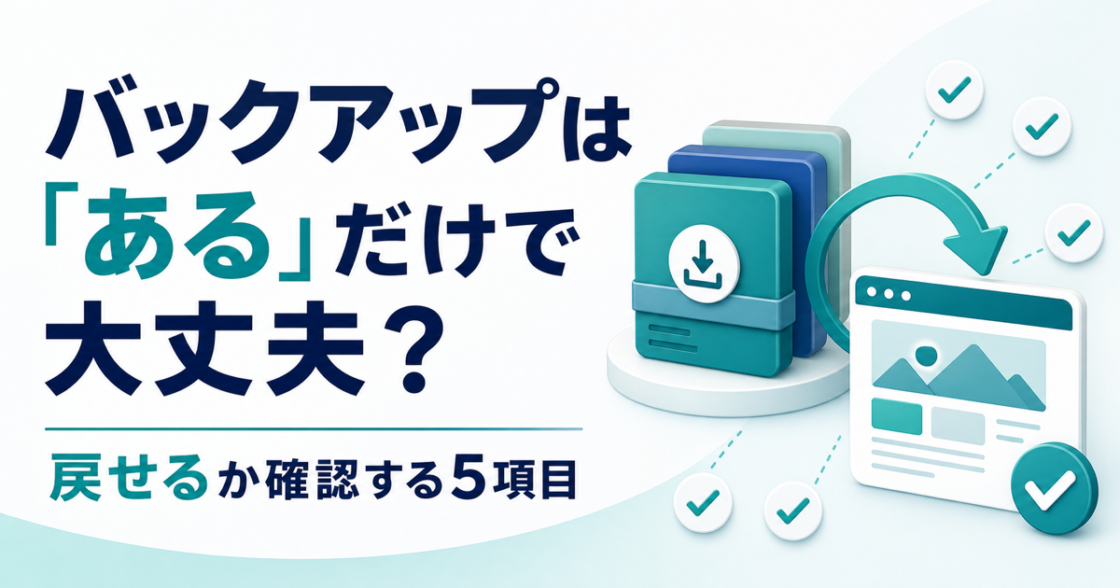
管理画面に「バックアップ完了」と表示されていても、そのまま復元できるとは限りません。確認するのは、ファイル、データベース、保存世代、保存先と権限、復元手順の5つです。
本番サイトで試しに戻す必要はありません。内容と手順を確認し、可能なら本番と切り離した環境で復元を確かめます。「どの時点へ、誰が、何を使って戻せるか」を説明できる状態が目安です。
この記事でわかること
この記事では、WordPressのバックアップが本当に復元へ使えるか、設定名に頼らず確認する方法を整理します。
- ファイルとデータベースを分けて確認する理由
- 保存世代と取得時刻の見方
- 保存先と復元権限を確認する方法
- 本番サイトを触らない復元テストの考え方
- 自分で確認できる範囲と、更新を止める条件
バックアップは「復元に必要な一式」で考える
一般的なWordPressサイトは、ファイルとデータベースの両方でできています。片方だけでは、表示や内容を同じ状態へ戻せないことがあります。
ファイルにはテーマ、プラグイン、画像、設定ファイルなどがあり、データベースには投稿、固定ページ、WordPressの設定などが入ります。画像だけ、またはデータベースだけでは、同じ表示と内容へ戻せません。
ここでの確認は「バックアップ機能が有効か」ではなく、復元したい時点のファイルとデータベースが一組でそろっているかです。
戻せるか確認する5項目
5つの内訳は次のとおりです。使っているサーバーやプラグインが違っても、この分け方なら抜けを見つけやすくなります。
| 項目 | 確認すること | 未確認になりやすい状態 |
|---|---|---|
| 1. ファイル | テーマ、プラグイン、画像、設定ファイルが含まれるか | 「ファイル」とだけ表示され、範囲が分からない |
| 2. データベース | 対象サイトのDBが含まれ、取得日時が分かるか | DBの記載がない、対象サイトを特定できない |
| 3. 保存世代 | 何日前まで戻れ、いつ削除されるか | 最新1件しかない、保持期間が分からない |
| 4. 保存先と権限 | どこにあり、誰が取り出せるか | 本番と同じ場所だけ、契約者や権限が不明 |
| 5. 復元手順 | 誰がどの画面・手順で戻し、確認するか | 復元ボタンはあるが影響範囲を説明できない |
5つを一枚のメモに書いて、分からない項目は推測せず「未確認」と置いておきます。全部埋まっているかより、どこが未確認なのかが見えることのほうが大事です。
私はバックアップの「取得済み」表示を確認とみなしません。戻せるかどうかは、誰がどの手順で取り出せるかまで説明できて初めて分かるからです。
1. WordPressのファイルがどこまで入っているか
最初に、バックアップの対象へWordPressのファイルが入っているかを見ます。「サイト一式」「フルバックアップ」といった名前だけでは判断せず、対象範囲まで開きます。
最低限、次の5つを確認します。
- 使用中のテーマ
- 有効なプラグイン
uploadsにある画像や資料- サイト固有の設定ファイル
- WordPress以外に同じ場所へ置いた必要なファイル
含まれる範囲はサーバーやプラグインで異なるため、画面や提供元の説明で確認します。ダウンロードできる場合は、ファイル名、取得日時、対象サイトを見ます。複数サイトを管理しているなら、対象ディレクトリも確認します。
2. データベースが同じ時点で保存されているか
ファイルとは別に、WordPressが使っているデータベースも見ます。記事、固定ページ、各種設定は更新され続けるので、取得時刻がずれると内容の組み合わせが合いません。
確認するのは次の5点です。
- データベースもバックアップ対象か
- 対象サイトが使うデータベースか
- すべての必要なテーブルが含まれるか
- ファイルと近い時刻に取得されているか
- エクスポートがエラーで終わっていないか
ファイルとデータベースは、一つのバックアップセットとして扱い、同じ復元時点の組だと識別できる名前を付けます。
データベースの復元は、今の投稿や設定を過去の状態で上書きする作業です。中身を確認したいだけなら、本番へインポートしないでおきます。
3. 保存世代と保持期間を見る
最新のバックアップ1件だけだと、壊れた状態をそのまま保存していることもあります。複数の時点へ戻れるか、いつ古いバックアップが消えるかを見ます。
保存世代を見るときは、次の質問を使います。
- いちばん新しいバックアップはいつか
- その前の世代は残っているか
- 何日または何世代で削除されるか
- 手動バックアップは自動削除の対象か
- 更新前に追加で一世代を残せるか
必要な世代数は更新頻度と「失って困る期間」で決まります。
大きな更新の直前には、その時点のバックアップを識別できる形で残しておいてください。自動バックアップが夜に動くから大丈夫、ではなく、作業直前の状態へ戻れるかを見ます。
保存日時の表示だけで安心せず、失敗通知や容量不足が出ていないかも確認します。古い世代が急に減っている場合は、保持設定や保存容量が変わっていないかを見る合図です。
4. 保存先と、復元できる権限を確認する
バックアップがあっても、障害時に取り出せなければ使えません。保存先、契約者、ログインできる人。この3つをセットで確認します。
確認したいのは、次の内容です。
- サーバー内、外部ストレージ、手元のどこにあるか
- 本番サイトが停止しても保存先へ入れるか
- 契約者と管理者は誰か
- 復元操作またはダウンロードに必要な権限は何か
- 二要素認証や復旧コードを誰が管理しているか
- 制作会社との契約終了後も取り出せるか
本番サイトと同じサーバーの同じ契約内だけにある場合、その契約へ入れなくなると確認できません。外部へコピーする場合も、会社で認められた保存先とアクセス権を使います。
管理表には保存場所と担当者を残し、パスワードや復旧コードは貼りません。以前の担当者しかアクセスできないなら、復元手順より先に権限を引き継ぎます。
5. 復元手順と確認項目を一度書き出す
最後は、実際にどう戻すかです。「復元」ボタンがあることと、迷わず元へ戻せることは、まったく別の話です。
復元手順には、次の項目を入れます。
- 復元を判断する人
- 使用するバックアップの日時と対象サイト
- ファイルとデータベースを戻す順番
- 復元中にサイトをどう扱うか
- 復元後に確認するページと機能
- 失敗したときの連絡先と中断条件
復元後の確認は、トップページだけでは足りません。主要な固定ページ、画像、管理画面、フォーム、ログイン、直前に問題が出た箇所を選びます。ただし、本番でテスト送信や更新をする場合は、通常の利用者や通知先へ影響しない条件を決めます。
可能なら、本番と切り離した検証環境で一度復元します。見るのは「復元処理が完了した」という表示だけではありません。
- サイトが表示されるか
- 管理画面へ入れるか
- 画像やテーマが欠けていないか
- 投稿と固定ページが取得時点の内容か
- 主要な機能が動くか
- 復元にかかった手順と未確認事項を記録できたか
検証環境がなく、復元の影響範囲も分からないなら、本番で試さないことが中断条件です。
更新前に使えるバックアップ確認メモ
更新作業の前は、次の形で残すと確認しやすくなります。
対象サイト:
確認日:

ファイル:
- 取得日時:
- 含まれる範囲:
- 保存先:

データベース:
- 取得日時:
- 対象DB:
- 保存先:

保存世代:
- 最新:
- 最古:
- 保持期間:

復元:
- 操作できる人:
- 手順の保存先:
- 検証日:
- 結果:

未確認:
- (未確認事項を記入)
このメモへパスワードや復旧コードは書きません。取得済みの表示を写すだけでなく、復元に使う組、保存先、担当者までつなげます。
自分で確認できる範囲と、復元を止める条件
バックアップ画面で対象、取得日時、保存先、保持期間を確認し、復元手順の有無をメモするところまでは自分でも進めやすい範囲です。ダウンロードできる場合も、対象サイトと日時を確認して安全な保存先へ置くところまでにします。
次の状態では、本番サイトの復元や大きな更新へ進みません。
- ファイルとデータベースのどちらかがない
- 対象サイトとバックアップの組み合わせを特定できない
- 最新1件しかなく、正常だった時点が分からない
- 保存先の契約者や管理者へ連絡できない
- 復元に必要な権限や二要素認証がない
- 復元すると失われる更新内容を確認できない
- 検証環境がなく、復元の影響範囲も分からない
- サーバー、プラグイン、制作会社のバックアップが重なっている
管理画面に入れず、バックアップ設定も見られない。この場合は復元作業の前に、利用できるアクセス手段を整理します。管理画面に入れないときの確認順が使えます。
障害が起きてから中身を初めて開くと、その場で決めることが一気に増えます。
常時監視や即時復旧まで用意する必要はありません。落ち着いているときに、未確認の項目と戻る入口を残しておく。それだけで、いざというときに迷わずに済みます。
バックアップ確認を定期的な運用へ含めたいなら、どこまで任せるかを先に分けます。取得、結果確認、復元作業。基準は更新・バックアップ・監視・改善の違いにあります。
おわりに
WordPressのバックアップは、ファイル、データベース、保存世代、保存先と権限、復元手順の5項目で確認します。取得済み表示ではなく、同じ時点の一式を誰が取り出し、どう戻すかまで説明できれば、復元へ使える見込みが立ちます。
自分で進めやすいのは、内容と権限を確認して未確認項目を残すところまでです。ファイルとデータベースがそろっているか分からない、本番以外で復元を試せない、更新前の状態へ戻せるか判断できない。そんな場合は、確認できたところまでを共有してもらえればお力になれるかもしれませんので、お気軽にご相談ください。