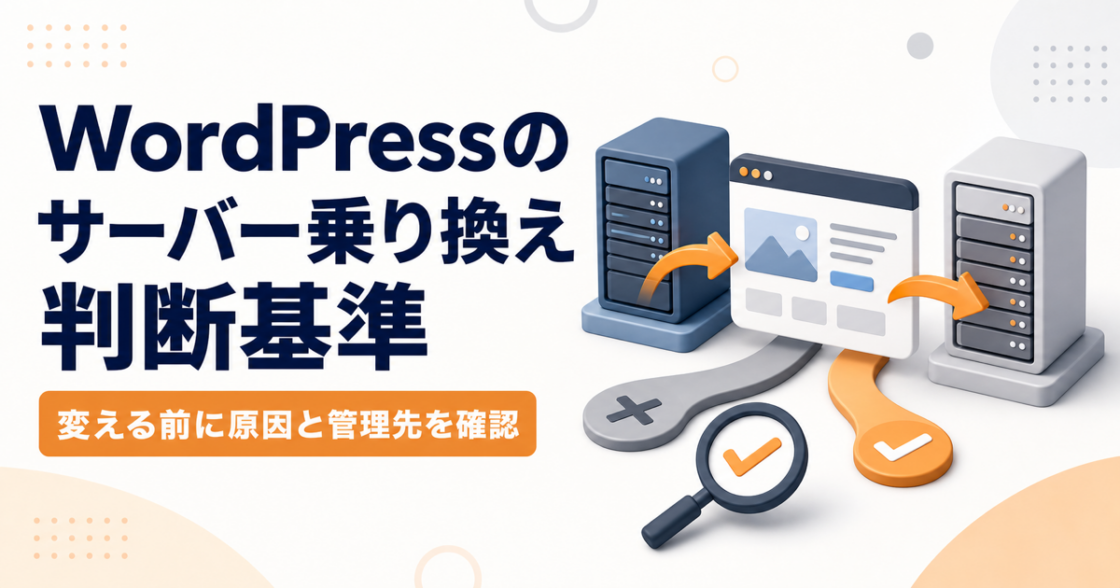
WordPressが重い、管理画面が使いにくい、契約者が分からない。こうした困りごとがあっても、すぐにサーバーを乗り換えれば解決するとは限りません。まず、原因がサーバーにあるのか、サイト側の設定や運用にあるのかを分けます。
乗り換えを検討したいのは、現在の契約や環境が運用の妨げになっているときです。画像やプラグインの整理で直る問題なら、移行より先に今のサイトを見直したほうが負担を抑えられます。
この記事でわかること
この記事では、WordPressのサーバー乗り換えを決める前に確認したい項目を整理します。
- 乗り換えで変わること・変わらないこと
- 今のサーバーで対応しやすいケース
- 乗り換えを検討したいケース
- ドメイン・メール・バックアップを先に確認する理由
- 自分で判断できる範囲と、移行前に相談したい条件
サーバーを変えても、サイト側の問題は残る
サーバー乗り換えで変わるのは、主にWordPressを置く環境と契約の管理先です。テーマ、プラグイン、画像の使い方、フォーム設定まで自動的に良くなるわけではありません。
たとえば、容量の大きな画像をそのまま掲載している、重い処理をするプラグインがある、外部サービスの読み込みに時間がかかっている。こうした原因は、新しいサーバーへ同じデータを移せば一緒についてきます。「引っ越したのに、あまり変わらなかった」となるのは、だいたいこのパターンです。
表示の遅さだけを理由にするなら、先に次を確認します。
- 遅いのはサイト全体か、一部のページだけか
- 管理画面も遅いか、公開ページだけか
- 大きな画像や動画を読み込んでいないか
- プラグインを追加したあとから変わっていないか
- 特定の時間帯や端末だけで起きていないか
一部ページだけが重いなら、ページの中身を直すほうが近道です。反対に、管理画面を含めて全体が不安定で、提供元の案内を確認しても改善できないなら、乗り換えを比較する理由になります。
今のサーバーで直せる可能性があるケース
設定やコンテンツ側に原因が見えている場合は、乗り換えを急がなくても対応できます。移行には確認項目が多いため、現在地で直せる問題まで一緒に動かさないほうが安全です。
今のサーバーで確認しやすいのは、次のようなケースです。
- 画像を追加したページだけ表示が遅い
- キャッシュを導入してから表示やフォームが不安定になった
- WordPressやプラグインの更新後に崩れた
- 管理画面には入れ、バックアップも取得できる
- 契約名義、ドメイン管理、メールの設定先が分かっている
- 困っている箇所を一つに絞れる
この状態なら、サーバーを変えるより、原因になった変更を切り分けるほうが影響範囲を小さくできます。
料金が気になる場合も、月額だけでは判断できません。移行作業、メール設定、確認にかかる時間。ここまで含めて考えると、すぐに乗り換えないほうが結局ラクだった、ということもあります。
次回更新日まで余裕があるなら、先に困りごとの原因を整理しておくと判断しやすくなります。
私は月額の差だけで乗り換えを勧めません。移行と切替前後の確認にかかる時間を足すと、たいてい差額より大きくなるからです。
乗り換えを検討したいケース
現在の契約やサーバー環境が、サイトを運用するうえで継続的な制約になっているなら、乗り換えを比較する段階です。一時的な不具合ではなく、今後も同じ場所で困りそうかを見ます。
検討理由になりやすいのは、次の状態です。
| 状態 | 乗り換え前に確認すること |
|---|---|
| 契約者が制作会社や退職者のまま | 自社名義へ変更できるか、必要な情報を受け取れるか |
| 必要なPHPなどの環境を選べない | 現在のWordPress・テーマ・プラグインの動作条件 |
| バックアップの範囲や復元方法が分からない | ファイルとデータベースを取り出せるか |
| 管理画面やサポートで必要な確認ができない | 何が管理上の障害になっているか |
| 更新時期が近く、現契約を続ける理由が薄い | 移行と確認に使える期間があるか |
| サイトとメールの管理が複雑になっている | Webとメールをどこへ移すか、DNSを誰が管理するか |
契約者が分からない場合は、移行方法を調べる前に制作会社との保守契約が終わる前に受け取る管理情報を確認してみてください。自社でファイルやデータベースを取り出せなければ、新しいサーバーを申し込んでも移行を進められません。
乗り換え前に4つの管理先を確認する
移行前は、WordPressだけでなく、サーバー、ドメイン、メール、バックアップの4つを分けて確認します。すべて同じ会社で契約しているように見えても、実際の管理画面や契約者が別の場合があります。
1. サーバー
契約会社、プラン、契約者、更新日、管理画面へ入れる人を確認します。ファイルとデータベースを取り出す権限も必要です。
2. ドメインとDNS
ドメインはサイトの住所、DNSはその住所をどのサーバーへ向けるか決める設定です。サーバーを移しても、ドメイン管理会社まで一緒に変える必要はありません。
3. メール
同じドメインのメールを現在のサーバーで使っているなら、Webサイトとは別に移行準備が必要です。サイトが表示できても、メールの送受信まで確認できなければ移行完了とは言えません。
4. バックアップ
WordPressの移行では、ファイルとデータベースの両方を扱います。移行前の状態へ戻せるよう、取得日時、保存先、復元できる人を確認します。
この4つを一枚のメモにまとめると、誰へ何を聞けばいいかが見えてきます。
パスワードそのものは要りません。管理画面、契約者、復旧先、最終確認日。これだけで十分です。
エックスサーバーを候補にする前に確認したいこと
エックスサーバーには他社からWordPressを移すための機能があります。ただし、すべてのWordPressサイトが同じ方法で移せるわけではありません。
候補に入れるなら、次を先に整理します。
- 一般的な単一サイトか、マルチサイトなど特殊な構成か
- WordPressとPHPが移行機能の対象範囲か
- データベースや
wp-contentの容量が大きすぎないか - WordPress以外のファイルや独自処理がないか
- サイトと同じサーバーでメールを使っているか
- DNSを変更できる契約者と管理画面が分かるか
条件を満たさない場合でも、手動で移せる可能性はあります。ただ、簡単移行を前提に申し込んでから「うちは対象外だった」と分かると、そこから計画を立て直すことになります。
自分のサイトに合うかをもう少し具体的に分けたい場合は、エックスサーバーが向いているサイト・向かないサイトへ進んでみてください。プランの価格比較ではなく、移行方法と運用条件から判断できます。
自分で判断できる範囲と、移行を止めたい条件
現在の契約情報を確認し、困っている症状を書き出す。そのうえでサーバー、ドメイン、メール、バックアップの管理先を分けるところまでは、自分でも進めやすい範囲です。新しいサーバーへ申し込む前なら、サイトへ変更は入りません。
次の状態では、DNS変更や旧サーバーの解約へ進まないほうが安全です。
- ファイルとデータベースの両方を取り出せるか分からない
- ドメインやDNSの契約者へ連絡できない
- サイトと同じサーバーでメールを使っているか分からない
- マルチサイトや独自システムなど、通常と異なる構成がある
- 戻せるバックアップを確認できない
- 問い合わせフォームや決済など、止められない機能がある
- 移行後に確認する人と時間を決められない
正直に言うと、サーバー移行でいちばん手間がかかるのは申込みではなく、切り替え前後の確認です。ここを準備しないまま進めると、表示だけ直ってメールが止まる、といった見落としが残ります。
おわりに
WordPressのサーバー乗り換えは、表示速度や月額だけで決めません。現在の症状、契約名義、ドメインとDNS、メール、バックアップを分けます。そのうえで、今の環境で直せる問題か、契約や環境そのものが制約かを判断します。
自分で進めやすいのは、管理先と移行対象を整理して候補を比較するところまでです。ファイルとデータベースを取り出せない、メールへの影響を分けられない、特殊な構成か判断できない。この場合は申込みを止め、未確認の項目を先に整理します。
確認したうえでエックスサーバーが候補に残ったら、申込み前に決める契約名義・期間・ドメインを整理してから申込みへ進めます。