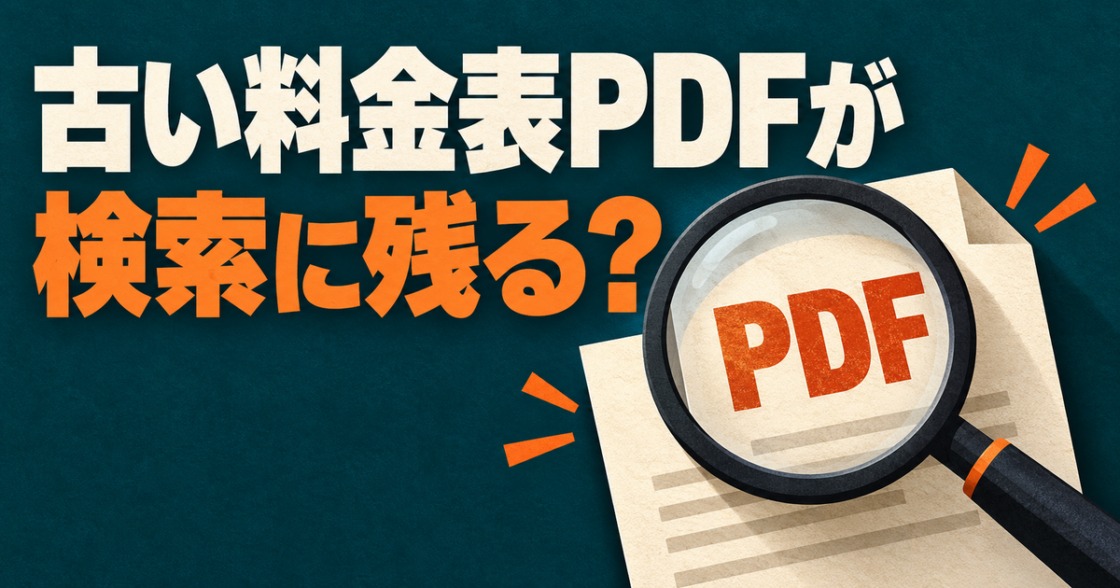
料金表を更新したのに、Googleで検索すると古いPDFが出てくる。そんなときは、検索結果のリンクを開き、古い料金表が今も読めるか確かめてください。
中身も古いままなら、旧ファイルの差し替え・転送・削除・検索除外を検討します。中身が最新版なら、検索結果の表示だけが古い可能性があります。
自社の料金表やメニューをPDFで載せている方向けに、確認する順番と対処法をまとめました。設定を管理担当者に頼むときの伝え方も紹介します。
検索結果とホームページから、それぞれPDFを開いてみる
検索結果のPDFと、今のホームページから開けるPDFを比べてみてください。管理画面のファイル名だけを見ていると、別のPDFと取り違えることがあります。
- 古い料金表が出た検索語と、検索結果のリンク先URLを控える
- そのリンクを開き、PDFの料金・適用日・版の表記を見る
- 現在の料金ページにあるダウンロードリンクも開く
- 二つのURLと内容を比べる
たとえば、ホームページのリンク先はprice-2026.pdfなのに、検索結果にはprice-2025.pdfが出ているかもしれません。この場合、新旧のPDFは別々のURLにあります。
ページのリンクを張り替えても、古いURLのファイルまで消えるとは限りません。新しいPDFをアップロードしただけなら、古いほうもそのまま公開されていないか確かめます。
リンク先の状態によって、次に確かめることが変わります。
| 開いたときの状態 | 次に確かめること |
|---|---|
| 古い料金表が読める | 旧ファイルを残す必要があるか、最新版へ案内するか |
| 最新の料金表が読める | 中身は更新済み。検索結果への反映状況を確認する |
| ファイルが見つからない | 削除後のURLが404や410の応答を返しているか |
| 別の会社や外部サービスのURLだった | その掲載先を誰が管理しているか |
このとき、以前ダウンロードした手元のPDFを開いていないかも確認してください。見たいのは、今そのURLから開けるファイルです。
古いPDFがまだ読める。残しておく必要はある?
古いPDFが見つかっても、すぐに消してよいとは限りません。過去の案内を確認するために残していたり、すでに配布した案内からリンクしていたりすることもあります。
変更する前に、古いファイルを手元に保存しておきます。どこで使われているか、元に戻すにはどうするかも確認します。消してよいか迷うときは、管理している人に確かめてから進めてください。
最新版を読んでほしいなら、差し替えかリダイレクト
古い版を公開しておく必要がなければ、同じURLのまま最新版に差し替える方法があります。ただ、使っている管理画面で差し替えができるか、URLも変わらずに済むかは確認が必要です。
最新版が別のURLにあるなら、古いURLを開いた人を新しいURLへ自動で案内する方法もあります。これを「リダイレクト」と呼びます。移転後も新しいURLを使い続ける場合は、301や308という応答を使います。
案内先には、対応する最新版のPDFや料金ページを選びます。料金表を探してきた人には、関係のないトップページへ飛ばすよりも親切です。
公開する必要がなく、代わりの資料もないなら削除
もう公開しなくてよく、代わりに案内する資料もなければ、削除を検討します。消したあとは、古いURLが「見つからない」を示す404か、「なくなった」を示す410を返しているか確認します。
ブラウザに「見つかりません」と出ていても、実際にその番号を返しているかは画面だけでは分かりません。ここはサーバーの管理担当者に確認を頼めます。
Googleは、404や410の応答を確認したURLを検索の登録対象から外していきます。ファイルを消した瞬間に、検索結果からも消えるわけではありません。
過去の資料として残し、検索から外すならnoindex
URLを知っている人には見せたい。でも、Google検索からは外したい。そんなときは、PDFにnoindexを指定する方法があります。
PDFの場合は、サーバーからPDFを送るときのHTTPレスポンスヘッダーに、X-Robots-Tag: noindexを設定します。
設定するのは、PDFを配信するときの応答です。PDFの中に文字を書き足したり、リンク元のページに設定したりしても、そのPDFにnoindexを指定したことにはなりません。PDFなどに使うX-Robots-Tagの仕様
設定方法はサーバーによって違うので、ここではそのまま貼り付けるコードは載せていません。担当者には、対象のURLと「このPDFだけを検索から外したい」と伝えると、設定する範囲を確認してもらえます。すべてのPDFにまとめて指定すると、検索に残したい資料にも影響するためです。
古い資料だと分かる表記と、最新の料金への案内もあると、URLから直接開いた人が取り違えにくくなります。
noindexを設定しても、すぐに消えるとは限らない
noindexを設定したあとも、GoogleがPDFをもう一度取得し、その指示を確認するまでは検索結果に残ることがあります。
検索から外れても、URLを直接開けばPDFは読めます。顧客向けの非公開資料など、見せる相手を限りたい場合は、認証やアクセス制限が必要です。noindexで非公開にできるわけではないので、この点は気をつけてください。
もう一つ、混同しやすいのがrobots.txtです。これは、Googleなどの巡回を制御するファイルです。ここで対象PDFの巡回を止めると、Googleがnoindexの指示を読めなくなることがあります。
検索から外したいからといって、robots.txtに禁止設定を足すのは避けてください。noindexを使うときは、GoogleがPDFにアクセスして指示を読める状態にしておきます。すでに制限がある場合は、管理担当者に理由を確認してから、変更してよいか判断します。
急いで検索から隠したいときは?
古い料金での問い合わせを早く減らしたいときは、Search Consoleの非表示ツールも候補になります。自分が管理する対象プロパティ内のURLを、Google検索から一時的に隠せます。
ただし、有効期間は約6か月。元のPDFを削除・更新するか、適切に検索から外す設定も必要です。このツールだけでは、インターネット上のファイルや、ほかの検索エンジンの表示は消えません。
1件のPDFを対象にするなら、入力したURLと非表示にする範囲をよく確認してください。同じ文字列で始まるURLをまとめて指定すると、別の資料まで対象に含める可能性があります。操作前にGoogleの非表示ツールの説明で対象範囲を確認します。
PDFの中身がすでに新しくなっているなら、URLごと隠す必要があるかを考えます。通常の更新では、Googleがもう一度取得して処理するまで待ちます。
Search Consoleを使える担当者なら、URL検査などで状態を確認できます。ただ、再クロールを依頼しても、いつ反映されるかは保証されません。
変更したら、古いURLをもう一度開いてみる
最後に、最初に控えた古いURLを開き直します。最新版へ移るはずなのに古いPDFが出てこないか。消したはずのファイルが、まだ読める状態で残っていないか。管理画面で操作を終えたら、見る側からも確かめます。
noindexを選んだ場合は、PDFを開ける状態のままで大丈夫です。担当者には、対象PDFの応答ヘッダーに設定が付いているか、Googleの巡回を妨げていないかを確認してもらいます。その後の検索結果も見ていきますが、一度検索して見当たらなかっただけで、作業が終わったとは判断しません。
外部サイトにも古いPDFが載っているなら、その掲載先に更新や削除を頼みます。自社サイトを直しても、別のURLにあるコピーまでは変わりません。相手側ですでに削除や大きな変更が済んでいる場合は、古いコンテンツの更新ツールを使えることがあります。
サーバーの設定やファイルの置き場所が分からなければ、無理に削除を進めなくて大丈夫です。「古いPDFのURL」「正しい料金が載ったURL」「古い版を残す必要があるか」。この3つをそろえて相談すると、どう直すかを決めやすくなります。