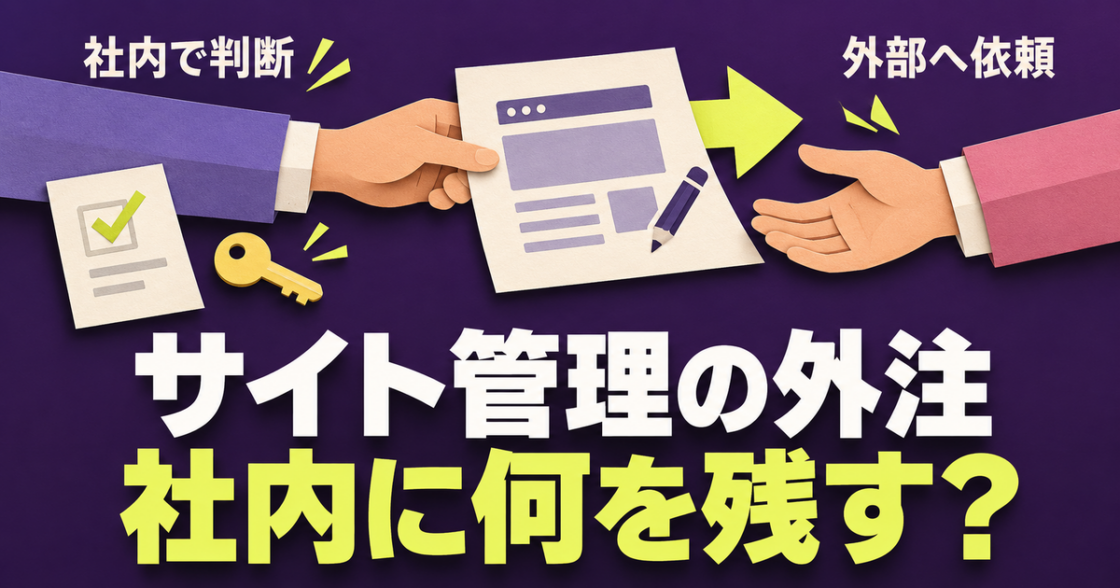
たとえば、「来月から料金が変わるので、Webサイトも直したい」という依頼。ページの編集や表示の確認は外部へ頼めますが、新しい料金と掲載日は会社で決める必要があります。
Webサイトの管理を外注するときも、この分担が基本です。外注先には更新や技術的な確認を任せ、会社側は掲載する内容や費用を判断します。さらに、担当者が変わっても困らないよう、契約先と管理画面へ入る方法を社内で把握しておきます。
専任のWeb担当者がいなくても、すべての作業を社内で覚える必要はありません。まずは一件の更新を例に、どこまで頼めるかを考えてみます。
料金ページの更新を、一件頼むとしたら
会社側で用意するのは、新しい料金、適用日、対象となるサービスや条件です。外注先には、その情報をもとにページを編集し、公開前に確認できる形へ整えてもらいます。
ここで「料金の数字を差し替えてください」とだけ頼むと、直す範囲がお互いに違っているかもしれません。料金ページのほかに、トップページの案内やダウンロード用のPDFにも同じ金額が載っている場合があるからです。
掲載場所が分からなければ、調べるところから依頼できます。たとえば、こんな伝え方です。
来月1日から、添付の料金表に変更します。料金ページと、同じ金額を載せているページ・PDFを確認して、修正が必要な場所を教えてください。作業範囲と費用を確認した後、修正をお願いします。公開前の確認は私が担当します。
公開後の確認も、見積もりの段階で聞いておきたいところです。パソコンとスマートフォンで料金表を読めるか、PDFへのリンクは正しいか。依頼先の確認範囲が分かれば、社内で何を確認するかも決めやすくなります。
担当者が休みの日に公開するなら、代わりに確認する人も必要です。確認できる人がいない場合は公開日を調整するなど、返事がないまま進めない方法を決めておくと安心です。
WordPressの保守は、更新前後の作業まで聞く
お知らせや画像の差し替えと同じように、WordPress本体やプラグインの更新も外部へ頼めます。ただし、こちらは更新前のバックアップや、更新後の動作確認まで含めて相談したい作業です。
見積書に「WordPress更新」とだけ書かれていたら、どこまで含むのかを確認します。バックアップを取るのか、問い合わせフォームの送信も試すのか、不具合が出た場合の調査や復旧は別料金なのか。ここまで聞いておくと、更新後に問題が起きたときに頼める範囲も分かります。
社内でバックアップの方法や復旧手順まで考えてから依頼する必要はありません。依頼先に技術的な準備を説明してもらい、会社側は作業日や連絡先を調整します。追加費用が必要になったときも、会社側で承認する人を決めておきます。
サーバー移転など、サイトの閲覧やメールに影響する可能性がある変更も同様です。依頼先に影響範囲と、不具合が出たときの対応を確認し、会社側で作業時間を相談します。影響が分からないまま日程だけ決めて進めるのは避けたいところです。
社内の窓口は、Webに詳しい人でなくてもいい
外注先とやり取りする人に必要なのは、すべての技術的な質問へ答えることではありません。料金ならサービス責任者、採用情報なら採用担当へ確認し、会社としての返事をまとめられる人が窓口になります。
その人が、原稿の修正から費用の承認まで一人で判断する必要もありません。「公開内容は営業、追加費用は代表」というように、誰へ確認すればよいか分かれば、外注先からの質問を社内の担当者へ取り次げます。
繰り返し頼む仕事は、チャットのやり取りだけに埋もれないよう、短い表にしておくと後から見返せます。たとえば、次のような分担です。
| 頼む仕事 | 会社側で確認する人 | 外注先へ頼むこと |
|---|---|---|
| 料金ページの変更 | サービス責任者 | 掲載箇所の調査、修正、公開後の表示確認 |
| お知らせの掲載 | 広報担当 | 原稿・画像の反映、指定日時の公開 |
| WordPressの保守 | 社内の窓口と費用の承認者 | 更新前の準備、更新、決めた範囲の動作確認 |
この表は記入例です。専任者がいない会社なら、同じ人が複数の欄に入っても構いません。実際に使うときは担当者名を入れ、不在時に誰へ連絡するかも添えると、依頼先が確認に迷わずに済みます。
作業が終わったら、変更したページと内容、確認結果を受け取ります。記録の項目は、Webサイトの更新履歴に残す内容で詳しく紹介しています。
契約とアカウントは、会社でも確認できるようにする
日々の操作を任せる場合も、ドメインやサーバーの契約先、契約名義、更新時期は社内で把握しておきたい情報です。費用の支払先も含めて、会社側で確認できる場所へまとめておくと、担当交代のときに助かります。
外部の担当者だけがログインでき、請求やパスワード再設定のメールもその人にしか届かない状態だと、連絡が取れなくなったときに困ります。会社で管理するメールアドレスや管理用アカウントを使えるか、契約先ごとに確認が必要です。
制作会社の契約にサーバー利用料が含まれているなど、会社が直接契約していない場合もあります。その場合は、契約を終えた後も同じサイトを使えるのか、何を引き継げるのか、移転に費用がかかるのかを確認します。契約名義だけを見て、すぐに変更しようとする必要はありません。
外注先へ渡す権限も、作業に合わせて選べます。WordPressの標準設定では、記事や固定ページの編集に「編集者」権限を使えます。プラグインの更新などには、より広い権限が必要です。実際にできる操作はサイトの設定でも変わるため、依頼先に必要な権限を聞いてからアカウントを用意します。
「編集者」は公開や削除もできる権限です。料金ページの例なら、権限の設定とは別に「内容を確認した後に公開する」という約束も必要です。
パスワードを普通のチャットやメールへまとめて貼るのは避け、安全な受け渡し方法を依頼先と決めます。ユーザーを追加できるサービスでは、会社の共通アカウントを共有するより、作業用のアカウントを分ける方法が取れます。
依頼を終えるときは、会社側でログインできることと、更新記録や復旧に必要なデータを受け取ったことを確認してから、外注先の権限を見直します。契約終了時の確認は、保守契約を終える前の引き継ぎも参考になります。
継続して頼むかは、仕事の量と対応時間で考える
たまった修正を一度片づけたいなら、その分だけ依頼する方法があります。管理情報が分からず作業を頼めない場合は、契約先や担当者の整理を単発で相談するところからでも始められます。
毎月お知らせを出す会社や、保守に加えて改善の相談もしたい会社なら、継続して頼む方法が合いそうです。同じ相手に頼めれば、相談のたびにサイトの説明をする負担も減らせます。最初の一件を頼んでみて、やり取りに必要な時間や今後の更新量を確かめてから決めても遅くありません。
ただし、月額契約なら夜間や休日も対応してもらえる、とは限りません。通常の更新を何日くらい前に頼むのか、障害が起きたときはいつ連絡がつくのか。この2つは別々に聞いておく必要があります。
私の外部Web担当サポートも、単発の相談から始められます。チャットを中心に現状を確認し、継続した支援が必要かはその後に相談できます。24時間対応や常時監視は行っていません。
相談するときは、サイトのURLと「今、止まっている作業」を一つ伝えてもらえれば、何から確認するかを話し合えます。誰に頼めばよいか分からない作業や、社内で確認できていないことも、そのまま相談の材料になります。