
ある日Chromeでサイトマップ(wp-sitemap.xml)を開いたら、見たことのない警告が出ていた。WordPressでサイトを持っていると、ちょっと心臓に悪い瞬間です。
この警告はウイルスでもサイトの故障でもなく、ChromeがXSLTという古い仕組みのサポートを終えるためのお知らせです。サイトマップの中身は消えていないので、検索エンジンにURLを伝える役割も変わらないと考えられます。気にしたいのはむしろ警告が出た場所のほうで、そこを見るだけで放っておいていいのか手を入れるべきなのかがだいたい分かります。
この記事でわかること
- XSLTとは何か、Chromeでいつ使えなくなるのか
- サイトマップの警告がSEOに影響するか
- WordPressのサイトで確かめる順番
- 警告を消したいときの考え方
警告の正体はサイトマップの見た目の変換が終わるお知らせ
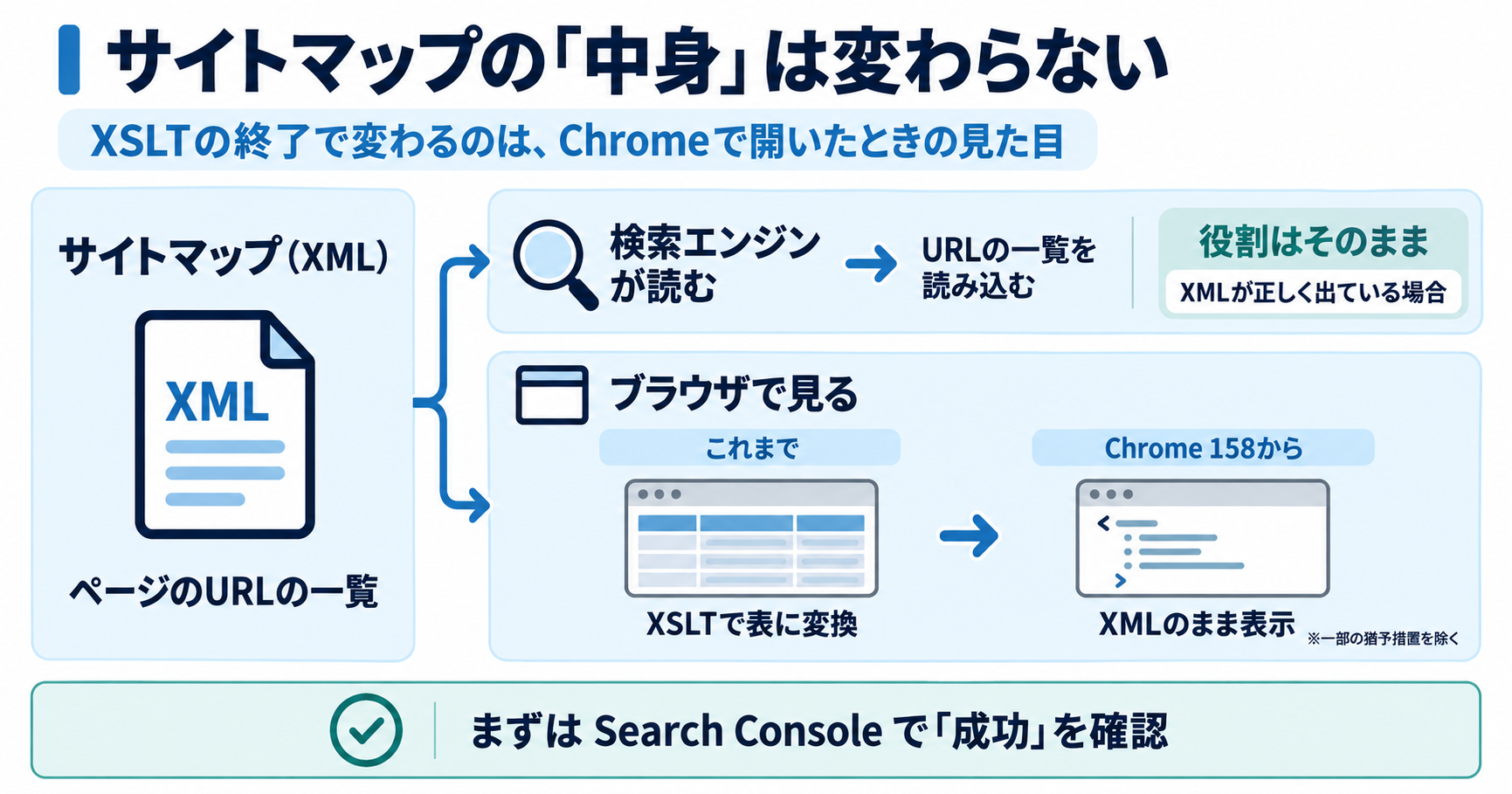
WordPressのサイトマップは本来、検索エンジン向けのXMLファイルです。ブラウザで開いたときに表のように見えていたのは、XSLTでXMLを見やすく変換していたからなんですね。Chromeはこの変換をやめるので、その前にお知らせとして警告を出しています。
| 気になること | 答え |
|---|---|
| ウイルスやサイトの不具合? | どちらでもない。Chromeの仕様変更によるもの |
| サイトマップは消える? | 消えない。URLの一覧(XML)はそのまま |
| 何が変わる? | Chromeで開いたときの見た目。表ではなくXMLのまま表示される |
| 今すぐ直す必要がある? | サイトマップだけなら今すぐでなくて大丈夫。確かめることは後半で紹介 |
XSLTとは?
XSLT(エックスエスエルティー)は、XML形式のデータをHTMLなどの別の形に変換する技術です。XMLは機械が読みやすい形式なので、そのままブラウザで開くとタグが並んだ読みにくい画面になります。そこでXSLTを使って、人が見やすい表やリストに変換していたわけですね。
WordPressは5.5からサイトマップの機能を本体に持っていて、このサイトマップにもXSLTの指定が入っています。WordPressのリファレンスを見ると、サイトマップのXMLの先頭に次のような1行(処理命令)を出力する作りになっています。
<?xml-stylesheet type="text/xsl" href="https://example.com/wp-sitemap-index.xsl" ?>この type="text/xsl" の1行で、ブラウザに見た目の変換を頼んでいるイメージです。同じ仕組みはRSSフィードを見やすく表示するページや、XMLを使う古い業務システムなどでも使われています。
いつから使えなくなる?
Chromeの公式ページでは、次の日程が発表されています(2026年11月2日時点)。
| 時期 | Chromeのバージョン | 内容 |
|---|---|---|
| 2025年10月28日 | Chrome 142 | 開発者ツールのコンソールに早めの警告を追加 |
| 2025年12月2日 | Chrome 143 | 正式に非推奨。コンソールとLighthouseに警告 |
| 2026年11月17日 | Chrome 158 | 安定版でXSLTが動かなくなる(オリジントライアルとエンタープライズポリシーの参加者を除く) |
| 2027年8月17日 | Chrome 176 | 例外も終わり、すべての人でXSLTが無効になる |
つまり今は安定版で止まる11月17日の直前です。公式ページには、XSLTを検出したときにChromeが表示するメッセージや、拡張機能の検索ページにつながる警告バナーも紹介されています。サイトマップで見た警告も、この流れの中のお知らせだと思います。
ちなみにChromeは理由を「ブラウザの安全性を高めるため」と説明しています。XMLそのものをブラウザから無くすわけではなく、見た目の指定でもCSS(type="text/css")は引き続き使えるそうです。
サイトマップの警告、SEOに影響する?
いちばん気になるのはここですよね。サイトマップには検索エンジンが読む使い方と、人がブラウザで見る使い方の2つがあって、今回変わるのは人が見るほうだけです。
Googleのサイトマップの作り方の説明は、XMLの中にページのURL(locタグ)や更新日を書く方法を紹介していて、XSLTの指定は出てきません。XSLTは人が見るときの見た目を整えるもので、サイトマップに書かれたURLの一覧は変わらないんですね。なのでXML自体が正しく出ていれば、検索エンジンにURLを伝えるという役割は変わらないと考えられます。
とはいえ推測だけだと落ち着かないので、自分のサイトでも確かめておくと安心です。Search Consoleのサイトマップレポートで、送信したサイトマップのステータスが「成功」になっていれば、Googleはサイトマップを読み込めています。ここまで見られたら、サイトマップについての確認は完了です!
警告が出た場所で対応の重さが変わる
同じ警告でも、どのページで出たかによって対応の重さはかなり違います。
| 警告が出た場所 | 影響 | 対応 |
|---|---|---|
| WordPressのサイトマップ(wp-sitemap.xml) | Chromeで開いたときの見た目だけが変わる | Search Consoleで「成功」を確かめ、本体とプラグインの更新を待つ |
| RSSフィード | ブラウザで直接開いたときの表示が崩れる | RSSリーダーで読む人には基本的に関係ない。見た目が必要なら開発元の対応を確かめる |
| 通常のHTMLページ | ページの一部をXSLTで作っていると表示されなくなる | どこでXSLTを使っているかを調べ、制作会社や開発元に相談する |
| XMLを使う業務システム | 画面が表示されない、作業できないおそれがある | 修正が必要な可能性が高い。11月17日より前にシステムの管理元へ確認する |
ポイントは、その画面を誰が見ているかです。サイトマップは主に機械が読むファイルなので、見た目が変わっても役割はほぼ変わりません。一方で、お客さんや社内の人が毎日使う画面がXSLTで作られているなら、それは本当に止まってしまう画面です。
WordPressのサイトマップで確かめる順番
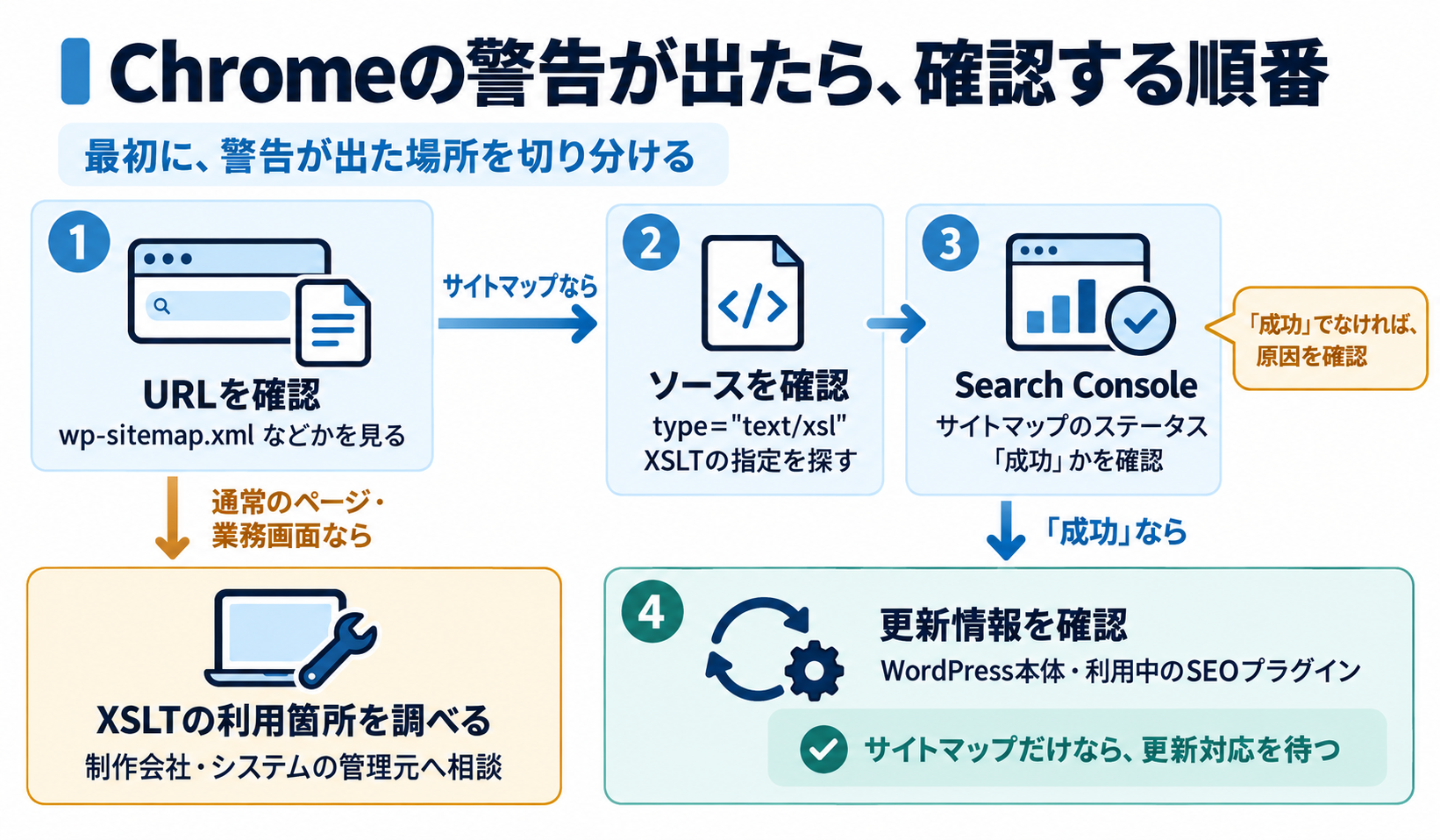
WordPressのサイトマップで警告が出た場合は、次の順番で確かめてみてください。
- 警告が出たページのアドレスバーを見て、wp-sitemap.xml などサイトマップのURLになっているかを確かめる。通常のページで出ているなら、前の章の表の「通常のHTMLページ」に当たる。
- ページのソースを表示して(Windowsなら Ctrl+U、Macなら Option+Command+U)、先頭に type="text/xsl" の1行があるかを見る。あれば警告の原因はほぼこの指定です。
- Search Consoleのサイトマップレポートで、送信したサイトマップのステータスが「成功」になっているかを見る。サイトマップを送信していなければ、この機会に送信しておくと後で確かめやすい。
- WordPress本体の更新情報を見る。SEOプラグインのサイトマップを使っているなら、そのプラグインの更新情報も見ておく。
WordPress本体の対応は、開発チケット(#65593)でサイトマップのXSLを外す案が話し合われている段階です(2026年11月2日時点、審査待ち)。SEOプラグインのYoast SEOも、XSLをCSSに置き換える作業をGitHubで進めています。本体やプラグインの更新で変わる可能性が高いので、ふだんどおり更新を続けていれば大丈夫だと思います。
警告を消したいときは
サイトマップを人に見せる機会があって、警告が気になるという場合もありますよね。WordPress本体のサイトマップなら、公式のフィルターでXSLTの指定を外せます。リファレンスには空の値を返すとスタイルシートを使わず、XMLをそのまま表示すると書かれています。
add_filter( 'wp_sitemaps_stylesheet_url', '__return_false' );
add_filter( 'wp_sitemaps_stylesheet_index_url', '__return_false' );
ただ、これで変わるのはWordPress本体のサイトマップだけで、SEOプラグインのサイトマップには効きません。FirefoxやSafariで見たときも表ではなくXMLのまま表示されるようになります。テーマのファイルを直接書き換えると更新で消えることがあるので、子テーマやコードを追加するためのプラグインを使うのがおすすめです。見た目にこだわりがなければ、何もせずに本体の更新を待つのもアリだと思います。
驚いてやってしまいがちなこと
警告を見て慌てると、ついやってしまいがちなことがあります。どれも今すぐやる必要はないと思います。
- サイトマップの機能をオフにする、サイトマップを削除する
- SEOプラグインを止める、別のプラグインに乗り換える
- 自分のChromeに拡張機能を入れる(直るのは自分のブラウザの表示だけで、サイトそのものは変わりません)
- サイトマップのためにポリフィル(XSLTを代わりに動かすプログラム)を入れる
とくに気をつけたいのは、警告に驚いてサイトマップそのものを止めてしまうことです。サイトマップは検索エンジンにページを伝える大事なファイルなので、見た目の警告を消すために止めてしまうと本末転倒になってしまいます。
社内にWebに詳しい人がいない場合
Web担当がいない会社だと、サイトマップをブラウザで開くのはたまたまURLを見つけたときくらいだと思います。その場合はSearch Consoleで「成功」を確かめて、WordPressとプラグインの更新を続けていれば、ひとまず困ることはないはずです。サイトマップの見た目を誰かに見せる予定がなければ、コードを足す必要もありません。
気をつけたいのは、サイトマップ以外の場所です。予約や在庫の管理画面、取引先から受け取るデータの表示画面など、XMLを使うシステムを使っているなら、11月17日より前に管理元へXSLTを使っていないかを一度聞いておくと安心です。
Search Consoleでの確かめ方は、公開したページがGoogle検索に出てこないとき、Search Consoleで確認することでも紹介しています。WordPressの更新やプラグインの動作確認を自分で続けるのが難しい場合は、更新代行も含めてホームページ修正・保守からお気軽にご相談ください。
まとめ
WordPressのサイトマップで出るChromeの警告は、2026年11月17日のChrome 158でXSLTが動かなくなることに向けたお知らせです。変わるのはChromeで開いたときの見た目で、サイトマップのURLの一覧はそのまま残ります。Search Consoleのサイトマップレポートでステータスが「成功」になっていれば、ひとまず心配はいらないと思います。
警告が出たときは、その画面を誰が見ているかを考えるだけで、慌てるべきかどうかはだいたい見分けがつきます。ブラウザの仕様変更はこれからも続くので、頭の片隅に置いておくと少しラクになるはずです。