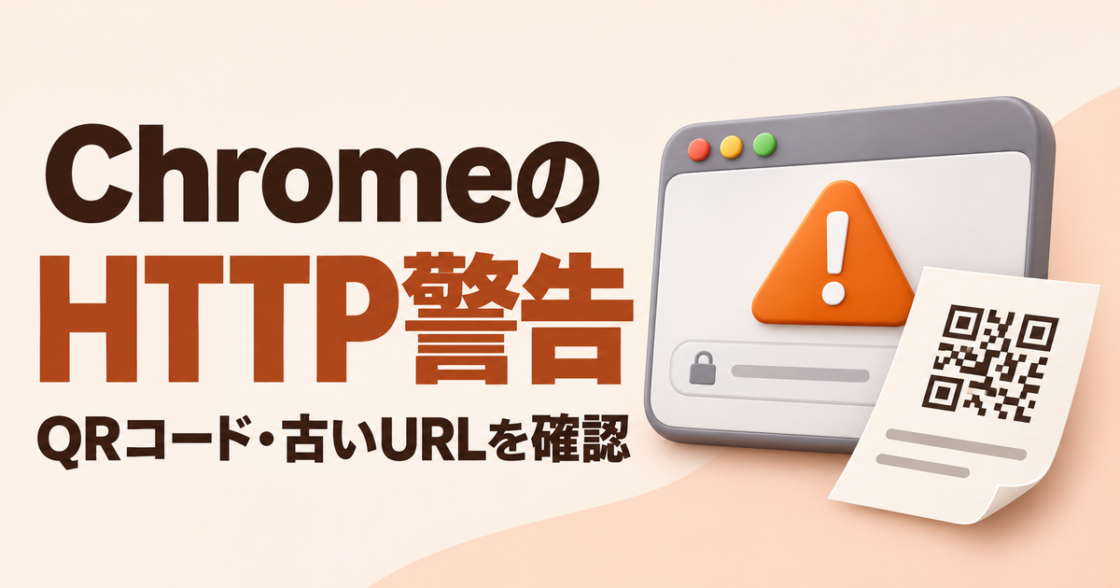
「ホームページを開こうとしたら、なんだか警告の画面が出たんですけど」。お客さんにそう言われて、慌てて自分のパソコンで開いてみたら普通に表示される。2026年10月からはそんなすれ違いが起きやすくなっています。ChromeがHTTPS(暗号化された接続)で開けないサイトにつなぐ前に、開いてもいいかを確かめる画面を出すようになったからです。
自社のサイトはとっくにHTTPSにしてあるから関係ない、と思った人もいるかもしれません。でもこの警告、サイトの中身ではなく、お客さんが最初に開くURL(入口)のほうで出ることがあるんです。トップページより先に、チラシのQRコードや名刺に刷った古いURLを一度開いてみるのがいちばん早い確かめ方だと思います。
この記事でわかること
- ChromeのHTTP警告とは何か、いつから出るのか
- 「保護されていない通信」の表示と何が違うのか
- サイト本体がHTTPSでも警告が出るのはどんなときか
- 自社のホームページで確かめる順番と直し方
ChromeのHTTP警告とは?つなぐ前に許可を求める画面
ChromeのHTTP警告とは、HTTPSで開けない公開サイトにつなぐ前に、このまま開いてもいいかを確かめる画面です。Chromeの設定にある「常に安全な接続を使用する」が有効になっていると出ます。
Googleは2026年10月21日、この設定をすべての利用者で最初から有効にしたと発表しました。もともとは自分でオンにする設定で、2026年4月のChrome 147では保護強化機能(セーフブラウジングの強いモード)を使う人に先に入り、10月のChrome 154で全員に広げる予定と2025年10月に案内されていました。
Chromeはhttp://のURLを開くとき、まずhttps://に切り替えて試します。それで開ければ警告は出ず、開けなかったときだけ確認の画面が出る仕組みです。なので、お客さんが古いhttp://のURLから来ても、サイトがHTTPSに対応していれば困ることはありません。
「保護されていない通信」の表示と何が違う?
これまでChromeはHTTPのページを開いたあとでアドレスバーに「保護されていない通信」と出していました。今回の警告は、つなぐ前に画面ごと止まるのが大きな違いです。
| 比べること | 「保護されていない通信」 | 今回のHTTP警告 |
|---|---|---|
| 出るタイミング | ページを開いたあと | つなぐ前 |
| 出る場所 | アドレスバー | 画面全体の確認 |
| お客さんの動き | 気づかずにそのまま見ることも多い | 進むか戻るかを選ぶ |
| 対象 | HTTPで表示しているページ | HTTPSで開けない公開サイト |
ここはちょっとややこしいのですが、警告の画面が出ても、お客さんが進むを押せばページは表示されます。ただ、知らないお店のサイトで確認の画面が出たら、そこで戻ってしまう人も少なくないはずです。見られずに終わったことにこちらは気づけないのが、いちばん困るところかもしれません。
警告が出るのはどんなサイト?出ないのはどんなとき?
警告が出るのは、HTTPSでつなげない公開サイトを開いたときです。証明書を入れていないサイトや、サーバーでHTTPSを使えるようにしていないドメインが当てはまります。
一方で、ルーターの設定画面のような192.168.0.1といったローカルのアドレスや、社内でだけ使うドメインのない名前(intranetのようなもの)には、標準では出ません。一度進むを選んだサイトは15日ほど覚えておいてくれて、その間に何度か開いていれば、また出ることもほとんどありません。ただし社内で使うシステムでも、普通のドメイン名でHTTPのまま動いているものには警告が出るので、社内の予約表や在庫の画面をブラウザで開いている会社は一緒に見ておくと安心です。
Googleによると、デスクトップでは約95%の人が1週間に一度も警告を見ていないそうです。毎日いろいろなサイトで出るようなものではないので、自分のパソコンで出ないからといって、初めて来るお客さんにも出ないとは限らないんですね。
サイト本体がHTTPSでも、入口で警告が出ることがある
Chromiumの導入ガイドには、転送の途中にHTTPSで開けない段が1つでもあると、最後のページがHTTPSでも警告が出ると書かれています。ここが今回いちばん見落としやすいところです。
たとえば、こんな入口が考えられます。
- www.のないドメイン:www.付きはHTTPSなのに、www.なしのドメインだけ証明書がなく、転送の途中で止まる
- 昔のドメインの転送:前に使っていたドメインを、ドメイン会社の転送の機能で今のサイトへ飛ばしている
- QRコードや短縮URL:チラシに刷ったQRコードが、HTTPSに対応していない転送のサービスを経由している
- キャンペーン用のサブドメイン:以前のイベントで作ったサブドメインが、HTTPのまま今のサイトへつないでいる
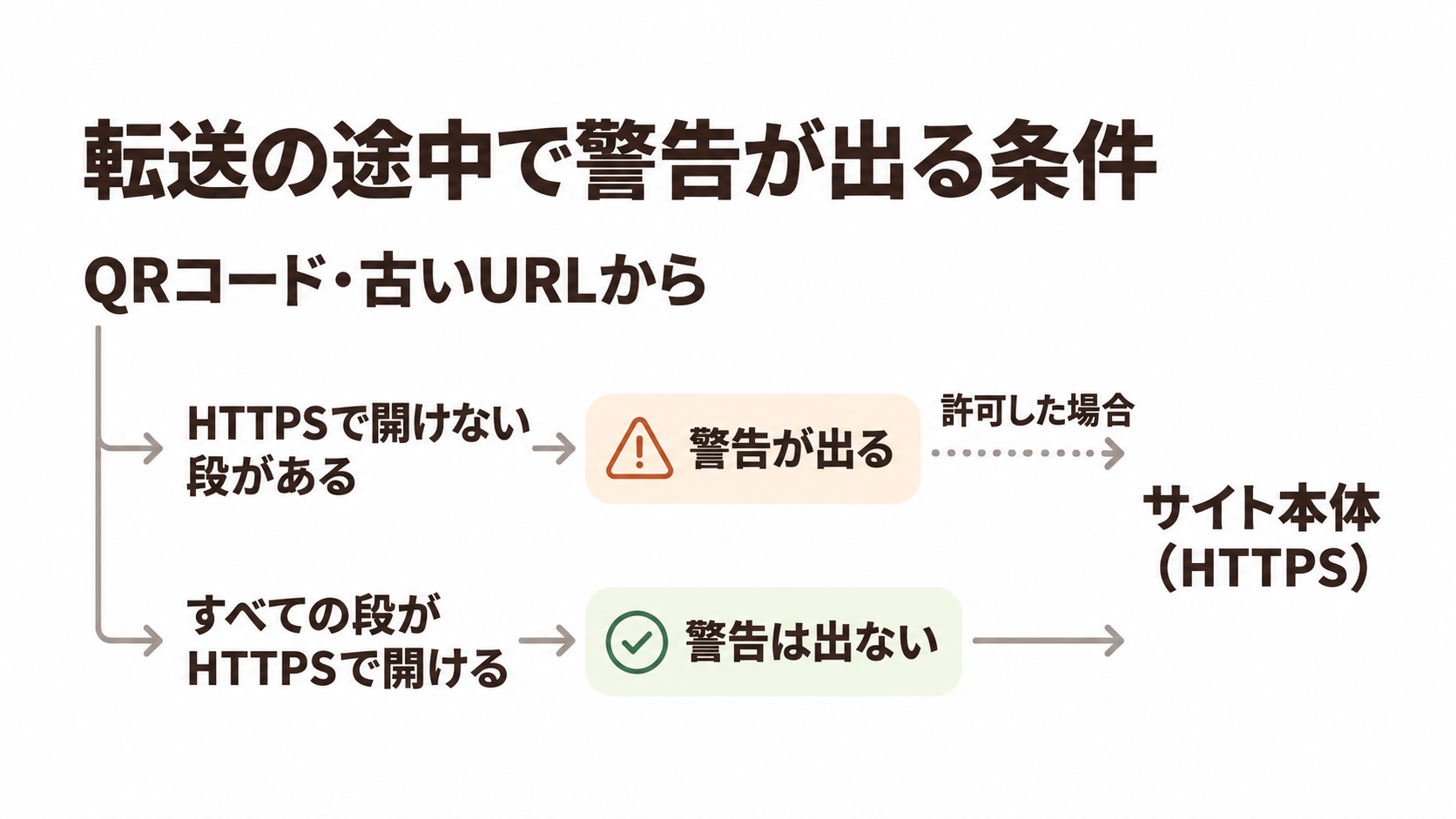
どれも何年も前に設定して、そのまま誰も見ていないことが多い場所です。サイトを作り直したときには気づかなくても、刷ったチラシや名刺はまだお客さんの手元に残っていたりします。
自社のホームページで確かめる順番
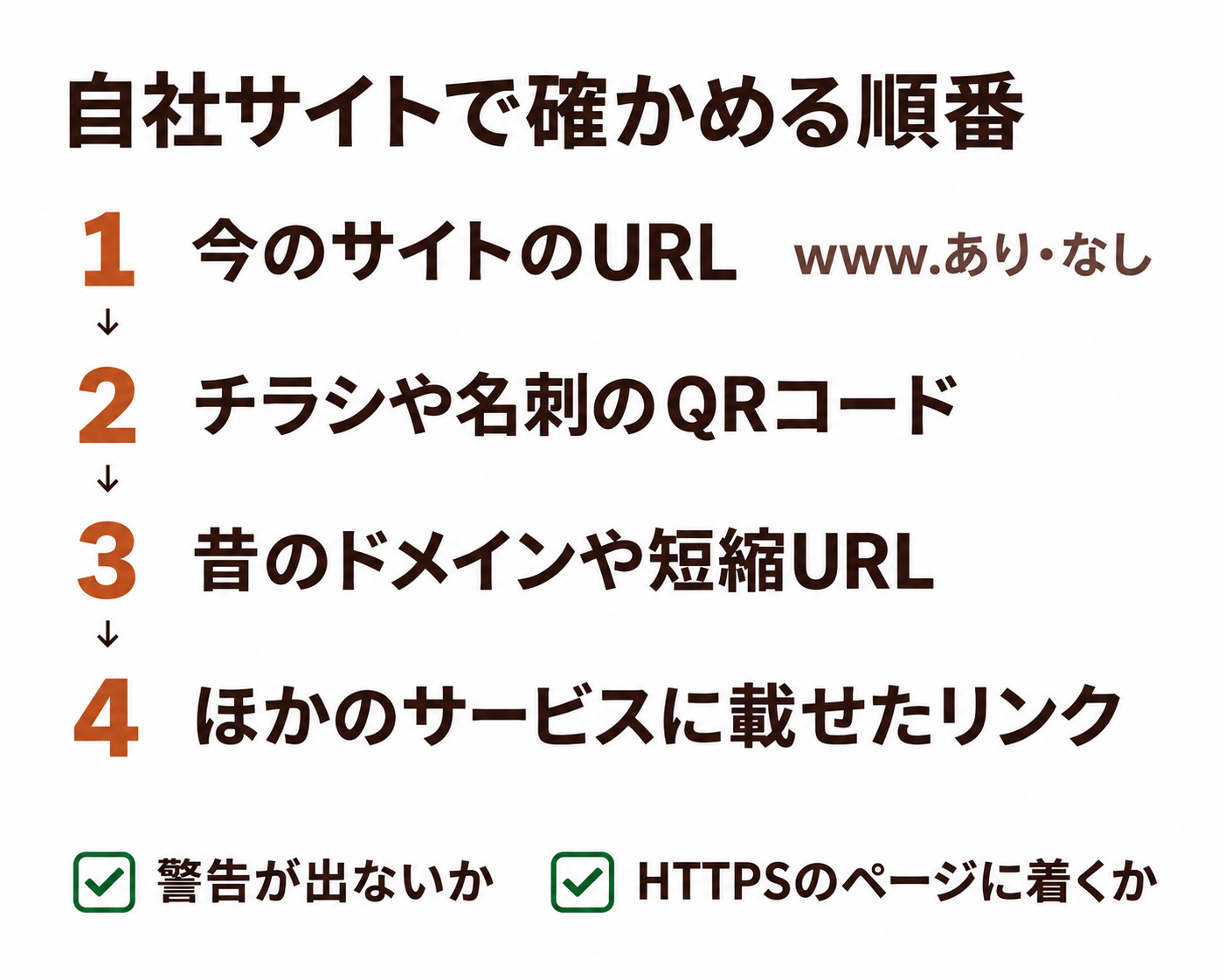
確かめるのに特別な道具はいりません。Chromeで次の順に開いてみて、警告の画面が出ないか、最後にhttps://のページに着くかを見るだけです。
- 今のサイトのURL:www.付き・www.なしの両方を、アドレスバーにhttp://から打って開く
- QRコード:チラシ、名刺、店頭のポップに使っているQRコードをスマホで読み、Chromeで開く
- 昔のドメインや短縮URL:前のドメインや、SNSのプロフィールに載せている短縮URLを開く
- ほかのサービスに載せたリンク:Googleビジネスプロフィールやポータルサイトに登録したURLがhttp://のままなら、開いてみる
自分で以前に進むを選んだことがあると、15日ほどは警告が出ないことがあります。気になるURLは普段使っていないスマホや家族のパソコンで開いてみると確かです。どこで止まっているか分からないときは、警告の画面に出ているURLを控えておくと、直すときの手がかりになります。
HTTPSに対応していなかったら、どこから直す?
サイト本体がまだHTTPのままなら、まずは契約しているレンタルサーバーで無料の証明書(SSL)を使えるかを見てみてください。レンタルサーバーによっては管理画面から設定できるようになっていて、設定できたらhttp://で来た人をhttps://に転送する設定まで入れておきます。サイトの中のリンクや、Googleビジネスプロフィールに登録したURLもhttps://にそろえておくと、転送の段が1つ減ります。
入口だけが原因なら、直す場所はサイトではなく入口のほうです。www.なしのドメインに証明書を入れる、昔のドメインの転送をHTTPSに対応したものに替える、QRコードを今のhttps://のURLで作り直す、といった直し方になります。導入ガイドでは、すべてのホスト名でHTTPSに対応しておくことが勧められています。
正直なところ、刷ってしまったチラシのQRコードは作り直すのが大変ですよね。転送のサービスがHTTPSに対応できるならそちらを先に、対応できないなら次に刷るときから今のURLに替える、くらいの順番で考えるのが現実的だと思います。
お客さんに「警告が出た」と言われたら
お客さんに警告の画面が出たと言われたら、まずはどこから開いたのかを聞いてみてください。検索から来たのか、チラシのQRコードなのか、昔のブックマークなのかで、直す場所が変わります。
お客さんにChromeの設定を切ってもらうのは、ちょっと違うと思います。設定はお客さんの安全のためのものなので、こちらはQRコードやURLを直す側に回るほうが筋がいいはずです。直すまでのあいだは、正しいhttps://のURLを伝えておくと、それ以上迷わせずに済みます。
チラシや名刺を配っているお店は、ここだけ見ておく
紙のチラシや名刺、店頭のポップにQRコードを載せているなら、それを一度スマホで読んでみるだけでも、お客さんが通る入口の多くは確かめられます。警告が出ずに今のサイトに着けば、ひとまず安心です。名刺の裏に昔のURLを刷ったままになっていないかも、ついでに見ておくといいと思います。
サーバーやドメインの設定まで見るのが難しい場合や、どこで止まっているのか分からない場合は、ホームページ修正・保守からお気軽にご相談ください。
まとめ
ChromeのHTTP警告はHTTPSで開けないサイトにつなぐ前に確認を求める画面で、2026年10月に全員で標準になりました。サイト本体がHTTPSでも、www.なしのドメイン、昔のドメインの転送、QRコードや短縮URLの途中にHTTPの段があると警告が出ることがあります。
自分のパソコンで出ないから大丈夫、とは言い切れないのがこの警告のやっかいなところです。今日のどこかで、手元にあるチラシのQRコードを一度読んでみてください。