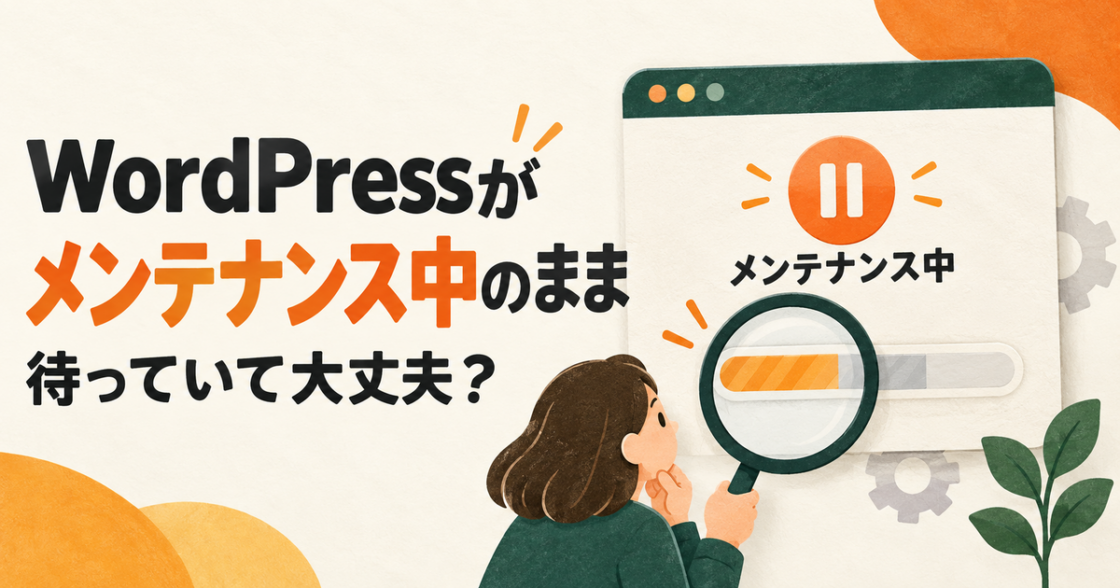
WordPressを更新したあと、サイトが「メンテナンス中」から戻らない。管理画面にも入れず、このまま待つのか、何か操作したほうがよいのか迷う場面です。
更新中には「Briefly unavailable for scheduled maintenance. Check back in a minute.」と表示されることがあります。日本語の表示例は「現在メンテナンス中のため、しばらくの間ご利用いただけません。」です。
まず確認したいのは、更新処理がまだ動いているかどうか。処理が終わり、使われなくなった.maintenanceというファイルが残っているなら、そのファイルを削除する対処があります。ただし、画面が戻っても更新が成功したとは限りません。
まだ更新中なら、ファイルは触らず待つ
WordPressは更新の際、ファイルを入れ替えている途中のサイトにアクセスされないよう、メンテナンス表示を出すことがあります。この切り替えに使われるのが.maintenanceで、正常に処理が進めば解除時に削除されます。
更新を始めた直後なら、元の更新画面を確認してください。処理中なら、別の更新を重ねたり、ファイルを消したりせず待ちます。制作会社や別の担当者がいるサイトでは、同時に作業していないかも確認が必要です。
困るのは、画面が止まったように見えるときですね。ブラウザの表示だけでは、サーバー側の更新処理まで止まったとは判断できません。サーバーに処理状況や更新履歴の確認機能があればそれを見て、分からなければ保守担当者やサーバー会社に確認を依頼してください。
「10分待てば消してよい」という判断も避けたいところです。WordPressの判定処理では、.maintenance内の時刻から10分以上たつと、そのファイルによるメンテナンス判定は無効になります。更新の成功や停止を確認しているわけではありません。
長時間表示が続く場合は、別のメンテナンス機能やキャッシュも調査の対象になります。経過時間だけを削除の根拠にはできません。
更新が終わって残ったファイルだけを削除する
ファイル操作に進めるのは、更新処理が終了し、ほかの更新も動いていないと確認できた場合です。更新に失敗して止まったケースも含みます。状態が分からないままの強制解除は避けてください。
作業前に、更新前のバックアップと戻し方も確認します。WordPressの復元には、通常、ファイルとデータベースの両方が必要です。管理画面に入れないときは、サーバー側のバックアップ機能を利用できるか確認してください。バックアップや戻し方が分からなければ、ファイル操作はここで止めます。
サーバーのファイルマネージャーや、普段利用しているSFTPなどで接続したら、まず操作対象が正しいドメインであることを確かめます。
探す場所は、wp-admin、wp-content、wp-includesのフォルダが並ぶWordPressの設置先です。必ずpublic_html直下とは限らず、blogなどのサブフォルダに入っていることもあります。設置先を特定できなければ削除へ進まないでください。
.maintenanceが見当たらないときは、ファイル管理ツールの隠しファイル表示を確認します。似た名前のmaintenance.phpや、.htaccess、wp-config.phpは削除対象ではありません。
更新が終わって使われなくなったファイルと確認できたら、.maintenanceだけを削除します。ファイルがない場合や、削除後にまた現れる場合は、繰り返し消さずに作業を止めてください。別の原因や、更新が再び動いている可能性を確認する必要があります。
表示が戻ったら、更新結果と問い合わせ窓口を確認
公開ページと管理画面の両方を開きます。公開ページはログインしていない状態でも見て、訪問者からどう見えるかを確かめてください。
管理画面では、更新した本体・プラグイン・テーマのバージョンと、失敗の通知が残っていないかを確認します。.maintenanceを消しても、途中で失敗した更新が完了するわけではありません。
更新が未完了なら、エラー内容やサーバーの状態を確認してからやり直します。同じ失敗が続く場合は再実行を重ねず、表示されたエラーを残して保守担当者に相談してください。
トップページが開いても、普段の機能が動くとは限りません。問い合わせフォーム、予約へのリンク、資料請求など、自社サイトで使う窓口まで確認したいところです。テスト送信は社内でテストと分かる内容にして、受信側まで届くかも見ます。決済機能は不用意に本番注文を作らず、用意されたテスト方法を使ってください。
ファイルがない、消しても戻らない場合は
専用プラグインなどで、更新とは別にメンテナンス画面を出していることもあります。公開準備や改修のために誰かが設定した可能性があれば、まず作業内容を確認してください。プラグインの設定による表示なら、その機能から解除します。
ただ、見た目だけでは表示の仕組みを断定できません。WordPress標準の画面も差し替えられるため、ロゴやデザインより、直前の作業と設定が手がかりになります。
解除済みなのに古い画面が残る場合は、キャッシュを確認します。まずログインしていない別のブラウザでも開き、サーバーやCDNのキャッシュを利用していれば、そのサービスの手順に沿って削除します。別のブラウザでも同じ表示だからといって、サーバー側のキャッシュまで否定できるわけではありません。
「重大なエラーが発生しました」や500エラー、白い画面に変わった場合は、別の調査が必要です。ほかのファイルを消したり、WordPressを再インストールしたりせず、管理者宛てのエラー通知を確認してください。リカバリーモードが使える場合もありますが、通知は必ず届くわけではありません。
復元する前に、新しいデータへの影響も見る
更新後の不具合でサイトを使えない場合は、更新前のバックアップへの復元も選択肢です。ただし、バックアップ取得後の投稿や、サイト内に保存された問い合わせ・受注データなどが失われるおそれがあります。
戻す範囲と、その間に増えたデータを確認してから判断してください。サイト全体を戻す場合は、ファイルとデータベースの組み合わせも確認が必要です。復元範囲が分からない、正常時のバックアップか確認できない場合は、自分で復元を進めないでください。
相談するときは、原因を言い当てるより、起きたことをそのまま伝えるほうが役立ちます。
- サイトのURLと、表示がおかしくなった日時
- 直前に更新したものと、表示されたエラー
.maintenanceの有無と、自分が行った操作- 利用できるバックアップの日時
依頼前にそろえる情報は、WordPressの修正を依頼するときの準備にもまとめています。確認できないところは、そのまま「不明」と伝えて大丈夫です。
自分での対応が難しい場合は、ホームページ修正・保守をご覧ください。