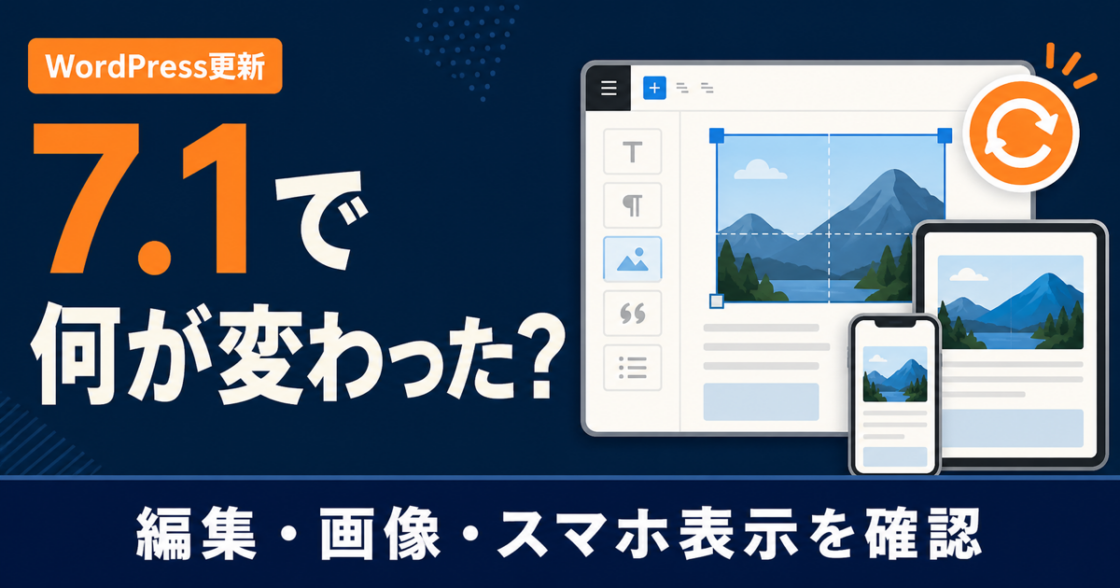
管理画面に、WordPress 7.1への更新通知が出ています。中身は、日々の編集と画像まわりを使いやすくする更新です。スマートフォン向けの表示調整も、画像の切り抜きも、管理画面のなかで進められます。
ただ、更新しただけで既存ページのデザインが整うわけではありません。新機能をまったく使わないサイトでも、テーマやプラグインとの相性だけは別に確かめることになります。
変更点は、普段の作業に置き換えて説明します。専門用語を覚えるより、自分のサイトで見る場所を決めるための記事です。
この記事でわかること
WordPress 7.1の変更点から、サイト運営者に関係しやすいものを選びました。
- 以前と比べて、どの作業が変わったのか
- 自分のサイトでも使える変更か
- 更新しただけで見た目が変わるのか
- 更新前後に確認したいページと操作
- 自分で進めず、作業を止めたい状態
WordPress 7.1で変わったのは、主に編集・画像・確認作業
WordPress 7.1が正式公開されたのは、2026年8月19日です。サイト全体を作り替えるような更新ではなく、よく使う編集画面を整えて、細かな作業を管理画面のなかで済ませやすくした内容が中心になります。
まずは、自分に関係する変更だけを拾えば十分です。
| 変更点 | 関係しやすい人 | 更新後に見る場所 |
|---|---|---|
| スマートフォン向けの表示設定 | ブロックで見た目を調整する人 | 主要ページのスマートフォン表示 |
| 画像編集画面 | 画像を切り抜き、回転する人 | メディアと掲載後の画像 |
| ブラウザ側の画像処理 | 大きな画像をよく追加する人 | 画像の追加とサムネイル |
| Notesと管理バー | 複数人で記事を確認する人 | 投稿の確認コメントと画面移動 |
| タブとプレイリスト | 情報や音声、動画をまとめたい人 | 新しく作るページだけ |
使っていない機能は、そのままにしておいて構いません。反対に、画像やブロック編集を独自に拡張しているサイトは、見た目以外も確認します。
1. スマートフォン向けの表示を編集画面で調整しやすくなった
対応するブロックでは、パソコン、タブレット、スマートフォンごとに見た目を変えられます。余白や文字サイズを、画面の幅に合わせて調整するための機能です。
以前はテーマの設定や追加のCSSに頼っていた調整が、サイトエディターや各ブロックの側から扱えるようになりました。
サイトエディターとは、ヘッダーやフッターを含めて見た目を編集する画面のことです。利用できるかどうかは、使っているテーマやブロックによって違います。
更新だけでスマートフォン表示が直るわけではない
この変更は、既存ページを自動で作り直す機能ではありません。新しい設定を使わなければ、いまのデザインはそのまま引き継がれます。
設定を使うときも、編集画面のプレビューだけで判断はしません。私は必ず、手元のスマートフォンで開いて見ます。プレビューの幅はあくまで目安なので、文字の折り返しやボタンの位置は実機でないと分からないからです。
特に確認したいのは、次のようなページです。
- 画像と文章を横並びにしたページ
- 大きな見出しやボタンがあるページ
- 表や料金表を置いているページ
- ヘッダーや固定ボタンが画面に残るページ
設定項目が見当たらない場合は、不具合とは限りません。テーマ側で編集機能を出していない場合や、対象外のブロックもあります。
2. 画像の切り抜きや回転が一つの画面にまとまった
切り抜き、回転、反転。メディアの編集画面が新しくなり、この3つを一か所で進められるようになりました。縦横比を選びながら切り抜けるので、アイキャッチの形もそろえやすくなります。
以前は操作の場所が分かれ、切り抜く範囲もつかみにくいものでした。7.1では画像を見ながら調整できます。
便利になった分、元画像と編集後の画像は区別しておきたいところです。後から別の比率で使う予定があるなら、加工前の画像も手元に残します。
更新後は、次の流れを一度だけ試すと変化をつかめます。
- テスト用の画像をメディアへ追加する
- 画像を切り抜き、保存する
- 投稿へ配置する
- 一覧用の小さな画像も表示されるか見る
- パソコンとスマートフォンで開く
試すのは、まだどこにも使っていない画像で十分です。保存後の形と画質を確かめてから、本番の画像へ移ります。
3. 大きな画像の処理をブラウザ側で分担するようになった
画像を追加したときの縮小や向きの調整を、対応するブラウザ内で処理します。サーバーだけに任せないので、大きな画像で処理が止まる問題を減らせます。
ここでいうブラウザとは、ChromeやSafariなど、管理画面を開くソフトのことです。対応していなければ、これまでどおりサーバー側で処理されます。
つまり、すべての端末で画像追加が速くなるわけではありません。パソコンの性能、ブラウザ、画像の大きさで体感は変わります。
Web向けのAVIFや、スマートフォンで使われるHEICも扱いやすくなりました。ただし、変換と表示にはブラウザとサーバーの両方の条件が関わるので、形式を変えるだけで解決するとは限りません。
注意したいのは、画像を自動で圧縮するプラグインや、透かしを入れる機能を併用しているサイトです。処理の順番が変わっても目的どおりの画像になるか、テスト用の一枚で確かめます。
4. 記事の確認コメントと管理画面の移動が分かりやすくなった
複数人で記事を確認するサイトでは、Notesの変更が役立ちます。Notesは、本文の一部を選んでコメントを残せる機能です。同じ箇所でやり取りを続けられるので、修正依頼がメールやチャットへ散らばりません。
コメントには文字の装飾やリンクを使え、相手への呼びかけもできます。「見出しを直して」ではなく、対象の文章を示したうえで伝えられます。
複数人が同時に本文を書き換えられるようになった、という話とは別です。修正内容を相談し、確認済みかどうかを残す場所だと考えると分かりやすくなります。
一人で運営しているサイトなら、変化を感じにくいかもしれません。公開前の自分用メモに使ってもよいですし、これまでの手順を続けても構いません。
もう一つ、管理画面上部のバーが編集画面でも表示されるようになりました。投稿編集からサイト表示へ移るとき、戻る場所を見失いにくくなっています。
5. タブとプレイリストのブロックが加わった
タブブロックは、同じ場所で内容を切り替えて見せるためのものです。料金プランやサービス別の案内など、並べると長くなる情報をまとめられます。
プレイリストブロックのほうは、複数の音声や動画を一つの再生欄へまとめます。講座やインタビューを続けて見せたいページ向けです。
どちらも、使いどころは限られます。既存ページを作り替えてまで入れるより、情報の比較や再生の順番が読者に伝わるときだけ、新しいページで試すほうが安全です。
気をつけたいのは、タブの中身を詰め込みすぎることです。切り替えた先に隠れた内容は読まれにくいので、最初に見せたい案内や問い合わせ先は、タブの外へ残します。
見た目に出なくても、編集画面の相性は確認する
WordPress 7.1では、投稿の編集内容を管理画面本体から分けて表示する仕組みに統一されました。普通に記事を書いて公開するだけなら、この仕組みを意識する場面はありません。
影響が出やすいのは、編集画面を独自に変えているテーマやプラグインです。専用ボタン、追加の入力欄、編集画面だけに当てた装飾。心当たりがあるサイトは、見た目に変化がなくても一度確認します。
更新後に次の状態が出たら、公開作業をいったん止めます。
- 編集画面が真っ白になる
- 専用の入力欄やボタンが消える
- 編集画面と公開ページで見た目が大きく違う
- 画像を選んでも挿入できない
- 保存後に独自の内容が消える
ここでプラグインの停止や再更新を重ねると、原因の切り分けが難しくなります。直前に変えたものと、画面に出た内容を先に記録します。
更新前後は、変更点に合わせて4か所を見る
優先するのは、自分が普段使う操作と、仕事に関わるページです。全機能を順に試すより、そこが動くかどうかを先に見ます。
更新前の準備は、バックアップを取って終わりにしないところが肝心です。復元方法と中断条件まで決めてから進めます。手順は更新前のチェックリストにまとめました。
更新後は、次の4か所を順に見ます。
- 既存の投稿を開き、編集と保存ができるか
- テスト画像を追加し、切り抜きと配置ができるか
- 主要ページをパソコンとスマートフォンで開く
- フォームや予約など、仕事に必要な機能を試す
新機能を使わないサイトでも、1と3は外せません。編集画面の内部やテーマとの組み合わせは、画面上の変更が少なくても影響するためです。
表示が崩れたときは、直す前に切り分けます。キャッシュが残っているのか、更新そのものの影響なのか。分け方と戻す順番を先に確かめると、戻せない変更を増やさずに済みます。
自分で進める範囲と、更新を止める条件
変更点を読み、今のサイトで使う機能を分けるところまでは、設定を変えずに進められます。更新前の記録と復元方法があり、更新後のテストもできる。ここまでそろっていれば、自分で確認して構いません。
次の状態では、更新ボタンを押す前に作業を止めます。
- バックアップの保存先や戻し方が分からない
- 独自テーマや長く更新されていないプラグインがある
- 編集画面へ独自の機能を追加している
- 画像の圧縮、変換、透かしを自動化している
- フォーム、予約、決済を止められない
- 問題が起きたときに戻せる担当者がいない
更新後に問題が出た場合も、変更を重ねる前に止めます。画面の写真、発生時刻、直前の操作があれば、原因を分けやすくなります。
おわりに
WordPress 7.1は、スマートフォン向けの調整や画像編集を身近にする更新です。一方で、実際の影響はテーマ、プラグイン、普段使う機能によって変わります。
まず自分に関係する変更を選び、編集、画像、主要ページ、重要な機能を確認します。新機能を全部試すより、いつもの作業が続けられるかを見るほうが確実です。
独自テーマやプラグインの影響を切り分けられない場合は、お力になれるかもしれません。更新前の確認からでも、お気軽にご相談ください。