会社概要の文章を一行直したい。古くなった写真を、新しい写真へ替えたい。こうした変更は、固定ページの本文を標準のブロックエディターで編集できるサイトなら、自分で進められる場合があります。
編集前に確認しておくのは、いまの表示と元に戻す方法です。そのあとで対象の固定ページを開き、文章・画像・リンクを一つずつ直していきます。
この記事では、WordPress標準のブロックエディターを前提に、具体的な修正手順から説明します。サイト全体のデザイン変更や、テーマのプログラム修正は対象にしません。画面名と基本仕様は、2026年9月16日に公式資料で確認しています。
直すページと、戻せる状態を用意する
最初に、公開中のページのURLを控えます。検索して見つけたページ名だけでは、同じタイトルの下書きや複製ページと取り違えることがあります。
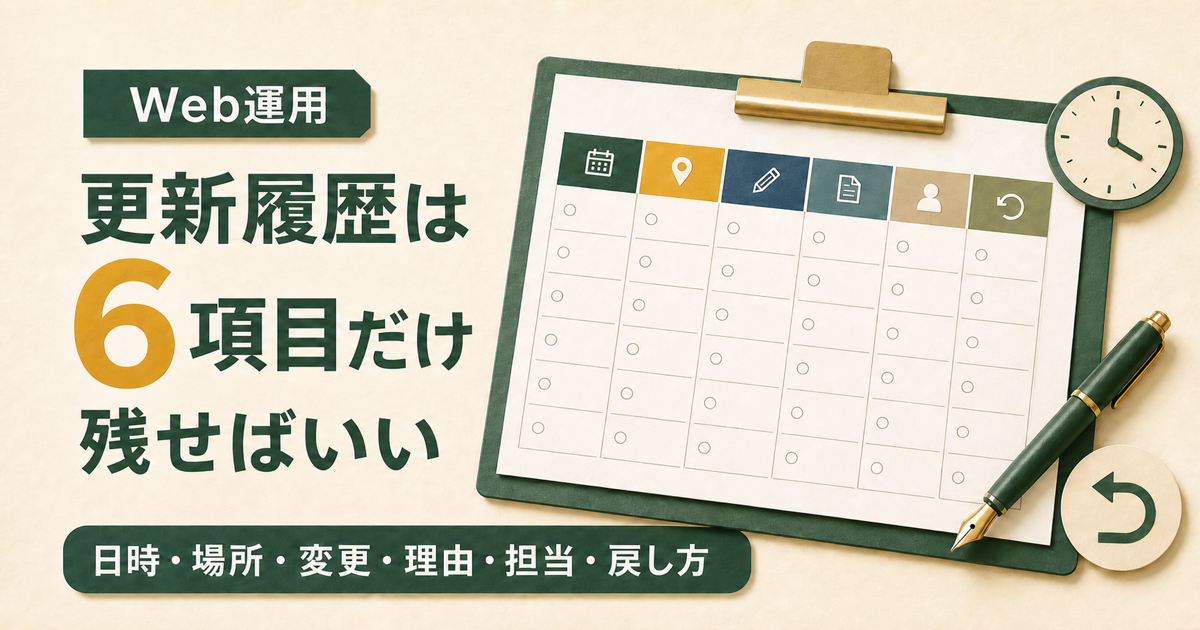
次に、変更する場所のスクリーンショットを残します。文章なら修正前の文、画像なら元の画像、リンクなら現在のリンク先も控えます。
修正するページのURL:
変更する場所:
修正前の文章・画像・リンク:
修正後の内容:
内容を確認する人:
変更前へ戻す方法:
公開後に確認する場所:
スクリーンショットは、見た目の比較には使えますが、サイトを復元するバックアップではありません。テーマやプラグインの設定まで触るなら、それに合ったバックアップと復元手順が別に必要です。
小さな本文修正でも、リビジョンが残っているか、元の文章や画像へ戻せるかは確認します。戻し方が分からない場合は、いったん修正内容をメモへまとめ、公開サイトの変更は保留にしてください。
対象の固定ページを開く
WordPressの管理画面で「固定ページ」から「固定ページ一覧」を開き、対象ページの「編集」へ進みます。公開ページをログイン中に見ている場合は、上部の編集リンクから開けることもあります。
編集画面では、ページのタイトルと公開URLを照合します。続いて、画面内に変更したい文章や画像があるかを見ます。
WordPressの固定ページは、ページごとに本文やテンプレートの設定を持ちます。「固定ページを開けた」だけで、ヘッダーや自動表示部分まで同じ場所で編集できるとは限りません。
編集したい内容が見当たらない場合は、そのまま別の文章を書き足さないでください。共通部分、別の入力欄、テーマのテンプレートなどが表示元になっている可能性があります。
また、「Elementorで編集」など、別の編集ツールを使っているページは、以下の標準ブロックの手順とは異なります。手順を合わせるためにエディターやテーマを切り替えるのではなく、そのサイトで使う編集方法を先に確認します。
文章を直す手順
標準のブロックエディターでは、本文の段落や見出しなどが、部品ごとに分かれています。この部品をブロックと呼びます。
変更する文章をクリックし、目的の文だけを選択して書き換えます。たとえば、社内で確認済みの受付時間が変わった場合なら、次のように修正します。以下は架空の例です。
修正前:お問い合わせの受付時間は、平日9時〜17時です。
修正後:お問い合わせの受付時間は、平日10時〜17時です。
ページ全体を選択して、新しい文章をまとめて貼り直す必要はありません。変更しない見出し、リンク、ボタンの設定まで変わらないよう、編集する範囲を絞って進めます。
書き換えたら、その段落の前後を読みます。「上記の時間帯」「毎日受け付けています」など、別の文と食い違っていないかも確認してください。
見出しを直すときは、見出しの種類を維持する
文字が大きい部分を直した場合は、段落へ変わっていないか、見出しの階層が変わっていないかを見ます。表示を大きくしたいだけの理由で、本文を見出しにする必要はありません。
どのブロックを選んでいるか分かりにくいときは、ブロックエディターのリスト表示で構造を確認できます。入れ子が複雑な部分では、外側のグループごと削除せずに編集します。
文章を別の資料から貼るときも、装飾や余分な改行が混ざっていないかを、プレビューで確認します。
画像を差し替える手順
画像は、元のブロックをいったん削除するより、対象の画像ブロックにある「置換」から差し替えるほうが、変更する場所を限定できます。
画像をクリックして選び、「置換」からメディアライブラリの画像を選ぶか、新しい画像をアップロードします。新しく用意した画像なら、元の画像と区別できるファイル名にしておくと、戻すときも探しやすくなります。
差し替えたら、次の点を確認します。
| 確認するもの | 見るポイント |
|---|---|
| 画像の内容 | 正しい写真か、古い情報が写っていないか |
| 縦横比と切り抜き | 顔や商品、説明文字が途中で切れていないか |
| 表示サイズ | ページの幅からはみ出したり、極端に小さくなったりしていないか |
| 代替テキスト | その場所で画像が伝える内容に合っているか |
| キャプション | 新しい画像と説明が食い違っていないか |
| リンク | 画像を押したとき、意図した場所へ進むか |
画像ブロックの設定では、代替テキストやリンクなども扱えます。代替テキストは、画像の内容を伝えるためのものです。検索語を詰め込む欄ではありません。
装飾だけで意味を追加しない画像では、代替テキストを空にする判断もあります。反対に、営業時間を画像だけで伝えている場合は、その情報を本文でも読めるようにすると、画像が見られない場合にも内容を伝えられます。
元の画像は、修正が確認できるまでメディアライブラリから削除しないでください。ほかのページでも使っている可能性があり、削除すると影響が広がります。画像の置換と、ファイルそのものの削除は別の操作です。
本文やボタンのリンクを直す手順
本文中のリンクは、リンクが付いている文字を選び、表示されるリンクの編集操作を開きます。新しいURLを入力したら、適用ボタンやEnterなど、その画面の確定操作を行います。
文字を選び直したときに、新しいリンク先が表示されることを確認してください。入力欄にURLを書いただけで、適用されていない場合があります。
段落ブロックのリンク操作を使う場合も、文章自体を消して作り直す必要はありません。リンクだけ外したいときは、リンク解除を使い、文字が残るかを確かめます。
ボタンの場合は、外側のボタン群ではなく、対象のボタンを選んでリンク先を編集します。画像に付いたリンクは、画像側の設定を開きます。見た目が似ていても、設定する場所は同じとは限りません。
編集画面ではなく、公開側からリンク先を開く
リンクを確かめるときは、プレビューや公開ページから実際に押します。URLの文字列が正しく見えていても、移動先が削除されていたり、ログインしないと開けなかったりする場合があるためです。
リンク先のページが開いたら、目的の情報があるかも確認します。資料ダウンロードなら別の資料になっていないか、お問い合わせなら正しいフォームへ進むかを見ます。
自分のサイトのページへリンクするときも、管理画面の編集URLや、プレビュー専用URLを貼らないように注意してください。
なお、ページの文章を直すために、公開URLの末尾であるスラッグを変更する必要はありません。URLを変える作業は、転送設定や既存リンクにも影響するため、本文の修正とは分けて扱います。
プレビュー、下書き、公開ページの保存は同じではない
変更できたら、まずプレビューで確認します。パソコン向けとスマートフォン向けの幅を切り替え、文字の改行、画像の切れ方、ボタンの位置を見ます。
ただし、エディターのスマートフォン表示は、実際の端末での表示確認の代わりにはなりません。公開後には実機でも確かめます。
保存前には、ページが公開済みか下書きか、何を保存しようとしているかを見てください。
| 状態・操作 | 意味 |
|---|---|
| 下書きとして保存する | 一般公開前の内容を保存する |
| プレビューを見る | 編集中の見え方を確認する |
| 公開済みページで保存・更新を確定する | 公開ページへ変更を反映する操作になる |
| 予約や承認待ちなどの状態 | そのサイトの公開フローに従う |
| 自動保存される | 編集内容の回復に使われるが、公開更新の確認にはならない |
公開済みページでも、ボタンに「保存」と書かれている場合があります。「公開という名前ではないから、押しても読者には見えない」と判断しないようにします。
また、公開中のページを安易に下書きへ戻すと、公開状態そのものを変えてしまいます。非公開で確認したいだけなら、運用している承認フローや検証環境を使う方法を先に確認してください。
保存の確認に、固定ページだけでなくテンプレートや共通部分が並んだら、意図していない変更が含まれていないかを見ます。分からない対象は、そのまままとめて確定しません。
間違えたときの戻し方も、変更した範囲に合わせる
まだ保存していない小さな変更なら、エディターの「元に戻す」で戻せる場合があります。保存済みでも、修正前の文を控えていれば、その箇所だけを元に戻して保存できます。
画像なら、元の画像を置換で選び直します。リンクなら、控えていたURLへ戻します。このように変更した部分だけ戻せると、ほかの修正を巻き込みにくくなります。
履歴から戻す場合は、ページの設定にあるリビジョンを開き、変更前後を比較してから復元します。リビジョンの画面や利用条件は、WordPressのバージョンやサイト設定によって異なります。
リビジョンでは、削除した画像ファイルやプラグイン設定まで元に戻せるわけではありません。そもそも履歴の保存が制限されている場合もあります。どの状態へ戻すか分からないまま、適当な過去の履歴を選ばないようにしてください。
ほかの担当者も編集している場合は、復元前に作業状況を確認します。ページ全体を戻すことで、正しい別の修正まで消してしまうことがあるためです。
保存したら、対象ページとリンク先を確認する
保存完了の表示を確認したあと、最初に控えた公開URLを開き直します。管理者として見えるプレビューだけで終わらせず、未ログインのブラウザでも確認します。
対象ページの本文だけを直したなら、パソコンとスマートフォンでそのページを見ます。リンクを変更したならリンク先まで、フォームへの案内を変えたならフォームに進むところまで確かめます。
一方、ヘッダー・フッターや同期する部品を変更した場合は、その部品を使うほかのページも確認します。毎回サイト全体を点検するのではなく、今回の変更が影響する範囲に合わせて確認します。
直した内容が公開側に出てこない場合は、さらに書き換える前に、WordPressの変更が反映されないときの確認順で、URL、公開状態、編集場所、キャッシュを照合します。
自分で進めるかは、3つのことを説明できるかで決める
操作の手順を見たあと、最後に考えるのは、どこまで変更するかです。判断の軸は、「どこを編集するか」「どう戻すか」「どこへ影響するか」です。
| 分け方 | 変更の例 | 進めるための条件 |
|---|---|---|
| 自分で進めやすい | 本文の誤字、確認済みの文章、画像、リンクの修正 | 編集場所・戻し方・影響範囲が分かる |
| 確認してから進める | 料金、営業時間、サービスの対応範囲、共通の案内文 | 内容の承認と、ほかの掲載場所への影響を確認できる |
| 依頼へ切り替える | テーマのコード、独自機能、複雑なレイアウト、表示元が不明な部分 | 自分で場所や戻し方を説明できない、または影響が広い |
文章が一行だから安全、コードがないから自由に変更してよい、とは限りません。料金や提供条件は、入力操作が難しいかどうかより、事業として正しい内容かが重要です。
たとえば営業時間を変えるなら、変更内容の承認に加え、別ページやフッターの表記も確認します。同期パターンやテンプレートパーツなら、共通部品の仕組みによって複数のページに影響するため、本文だけの変更と区別します。
修正箇所がいくつもある場合は、ホームページの修正依頼に優先順位を付ける方法で、急ぐものとまとめて対応するものを分けられます。
固定ページの編集ではない不具合は、別の確認へ切り替える
目的の文章を編集できないのではなく、管理画面に入れない、フォームから送れない、更新時にエラーが出る場合は、本文の書き換えでは直らないことがあります。
| 症状 | まず見ること |
|---|---|
| 管理画面へ入れない | ログインURL、入力情報、表示されるエラー |
| フォームが動かない | フォーム側の設定、送信時の表示、通知の到着 |
| 保存・更新に失敗する | エラーメッセージ、保存されたか、直前の変更 |
| 一部または全ページの表示が崩れる | 端末、対象ページ、共通部分、直前の更新 |
ログインで止まっている場合は、WordPressの管理画面へ入れないときの確認から進めます。フォームや更新の不具合でも、本文を消して作り直す前に、症状と発生条件を残すことが先です。
自分で直す範囲は、最初から広く取らなくて大丈夫です。本文の一か所を直し、元に戻せることと公開後の表示まで確認できれば、それだけでも日々の更新を進めやすくなります。
編集場所の確認や共通部分の修正、確認済みの原稿をまとめて反映する作業などは、お手伝いできるかもしれません。よろしければ、修正したいページのURLと変更前後の内容を添えてWordPressの固定ページ修正の相談へお声がけください。