毎週の報告をChatGPTに頼むたびに、前に使った指示文を探してコピーして貼る。そんな手間を減らしてくれるのが、ChatGPTのスキルという機能です。とはいえGPTsやプロジェクトとどう違うのか、名前だけではいまひとつ分かりませんよね。9月にはGPTsを終わらせる予定も発表されたので、今使っているGPTをどうしようかと思っている人もいるかもしれません。
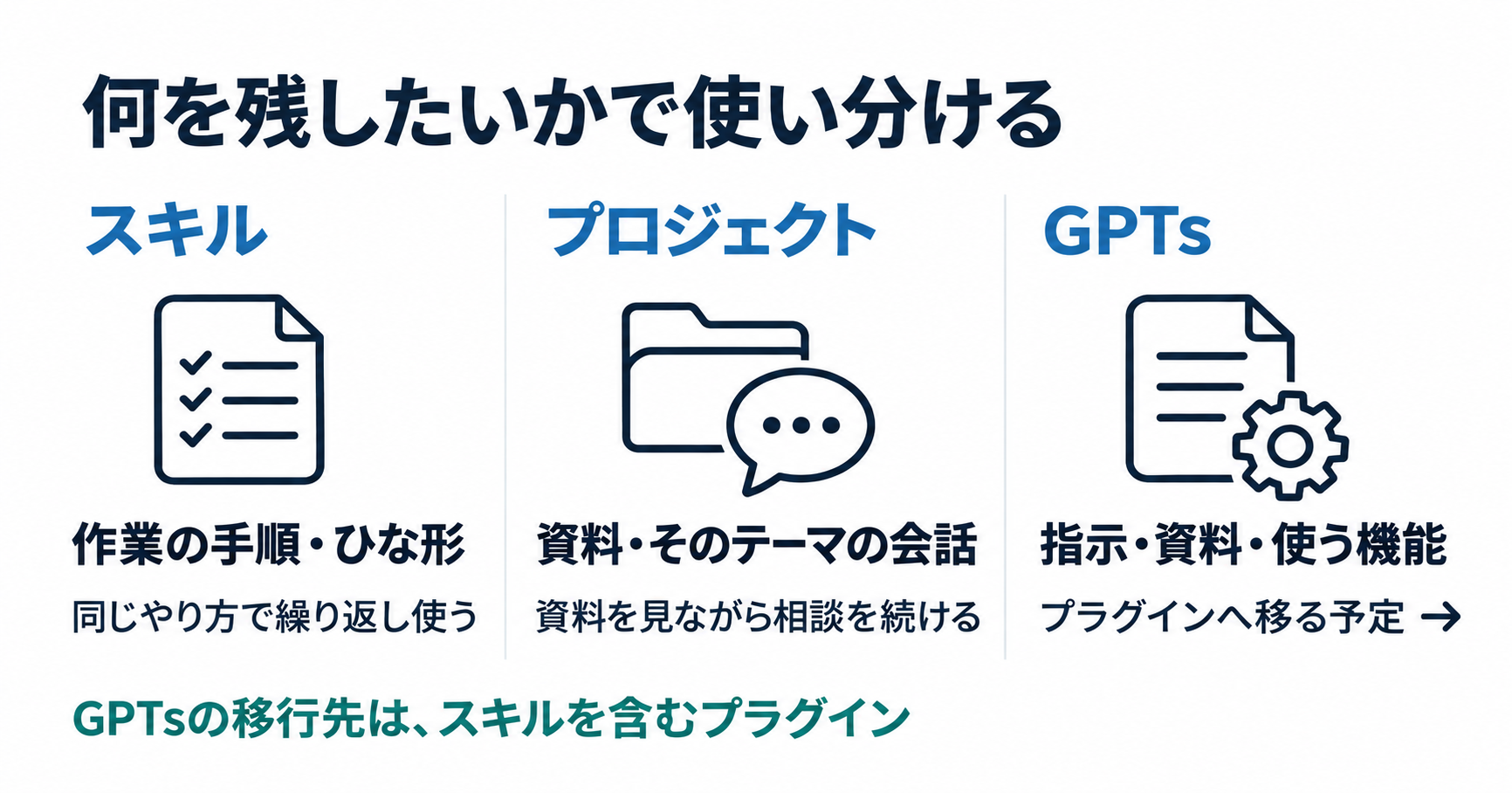
個人的には、この3つは何を残しておきたいかで分けると分かりやすいと思っています。資料と話の流れを残したいならプロジェクト、作業のやり方を残したいならスキルです。GPTsで作っていたものも、この見方で見直すと移し先が決めやすくなります。
この記事でわかること
- ChatGPTのスキルとは何か、プロジェクトやGPTsとどう違うのか
- GPTsの終了の予定と、スキルへの移り方
- スキルが使えるプランと作り方
- スキルにしやすい仕事と、使う前に確かめること
ChatGPTのスキルとは?決まった作業のやり方をまとめたもの
ChatGPTのスキルとは、決まった作業の手順やひな形をまとめておき、同じやり方で何度でも頼めるようにする機能です。OpenAIの説明では、週ごとの報告や文書のチェック、プレゼン資料づくりのような繰り返す仕事が例に挙がっています。
入れておいたスキルは、役に立つ場面でChatGPTが自動で使ってくれます。毎回呼び出さなくていいのが指示文をメモ帳に貯めておくやり方との一番の違いです。スキルは「プラグイン」の中に入る部品のひとつで、プラグインはスキルと、外のサービスにつなぐアプリをまとめて入れられる箱のようなものです。
スキル・プロジェクト・GPTsの違いは?
3つとも、ChatGPTに毎回同じ説明をしなくて済むようにする機能です。違いは何をまとめておくかにあります。
| スキル | プロジェクト | GPTs | |
|---|---|---|---|
| まとめておくもの | 作業の手順、ひな形、例 | 資料、指示、そのテーマの会話 | 指示、参考のファイル、使う機能 |
| 使われ方 | 役に立つ場面で自動で使われる | そのプロジェクトの中で話す | そのGPTを選んで話す |
| 使えるプラン(2026年11月4日時点) | Business・Enterpriseなど。Workの個人のスキルはFreeとGo以外の有料プラン | 無料プランを含むすべて | 個人のプランでは新しく作れない。今あるものは使える |
| これから | 7月に一般提供が始まった | 続く | 終了の予定が発表された |
OpenAI Academyでも、スキルは繰り返し使う作業の流れ、プロジェクトは共有の文脈と説明されています。同じ見積もりの資料を見ながら何日も相談するならプロジェクト、毎回同じ手順で見積もりをチェックするならスキル、という分け方です。
プロジェクトに入れる資料の選び方は、ChatGPT Projectsに会社の資料をまとめる前に、入れる情報・分ける情報でくわしく紹介しています。
GPTsはどうなる?終了の予定とスキルへの移り方
OpenAIは2026年9月11日のリリースノートで、すべてのプランでGPTsを終わらせ、プラグインに移れるようにする予定を発表しました。今あるGPTは自分に当てはまる終了日までは使えるとされていて、時期はプランやワークスペースによって違います。
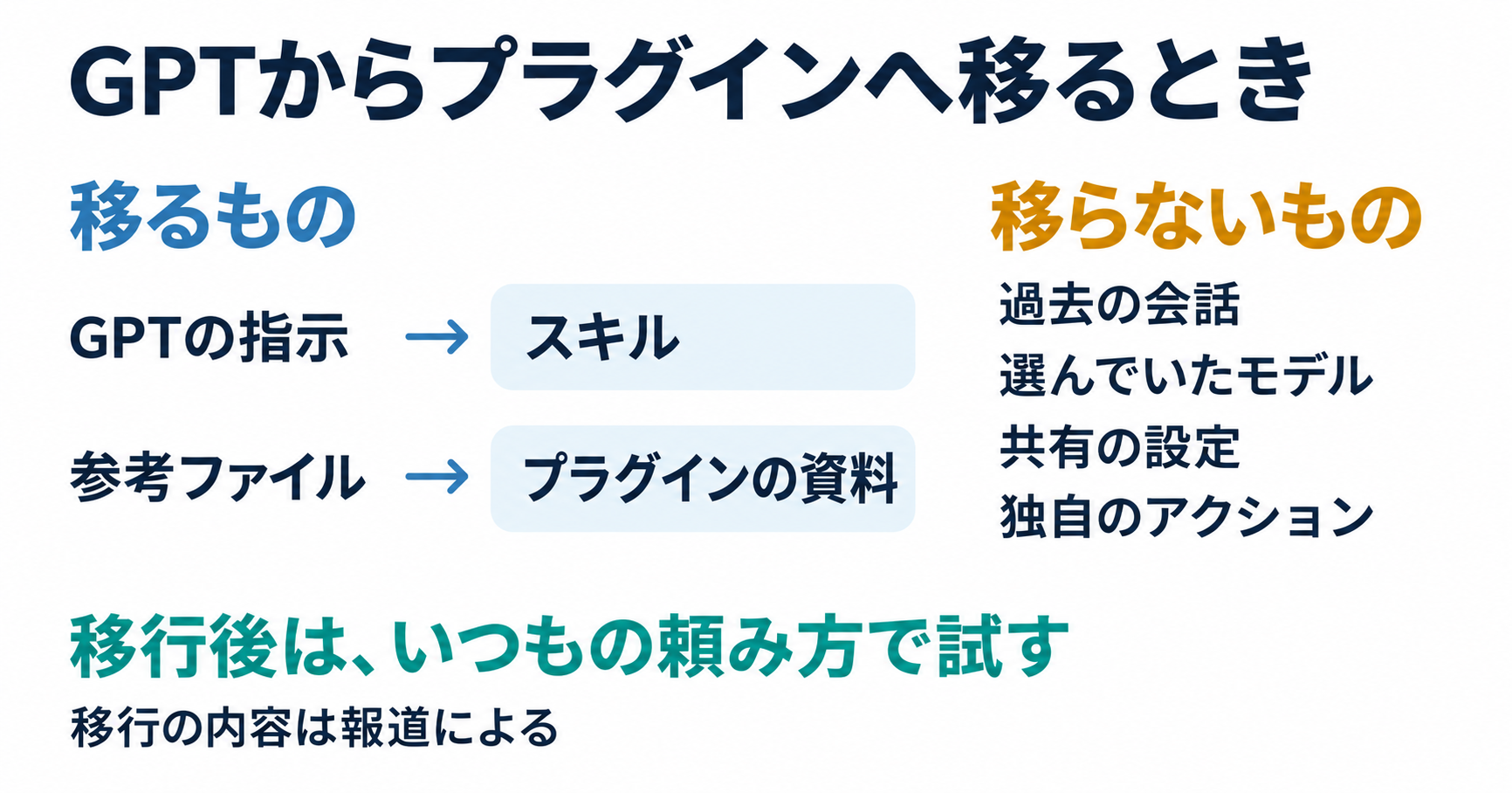
GPTの作り方のヘルプには、Free・Go・Plus・Proといった個人のアカウントでは新しいGPTを作ったり公開したりできないと書かれています。報道によると終了日は2026年12月11日の予定で、移行すると指示はスキルに、参考のファイルはプラグインの資料にコピーされるそうです。
ここはちょっとややこしいのですが、全部がそのまま移るわけではないようです。報道では、GPTでの過去の会話、選んでいたモデル、共有の設定、独自のアクションは移らないとされています。OpenAIも移したプラグインは答え方が変わることがあるとしているので、移したあとは一度、いつもの頼み方で試してみてください。
スキルはどのプランで使える?
ChatGPTのスキルのヘルプでは、対象はBusiness、Enterprise、Healthcare、Eduの利用者とされています。会社のワークスペースでは、管理する人の設定によって使えるかどうかが変わります。
一方でプラグインのヘルプには、Workの個人スキルはFreeとGoを除く有料プランで使えると書かれています。PlusやProの人は、Workの中で自分用のスキルを使える形です。プラグインディレクトリはどのプランでも表示されるので、まずはサイドバーの「プラグイン」を開いてみると、自分のアカウントで何ができるかが分かります。
スキルの作り方は?3つの方法
スキルはサイドバーの「プラグイン」から「プラグインディレクトリ」を開き、「スキル」のタブで作ります。作り方は次の3つです。
- チャットで作成:ChatGPTと話しながら作る。組み込みのskill-creatorというスキルが手伝ってくれる
- エディターで作成:手順やひな形を自分で書いて作る
- コンピューターからアップロード:手元にあるスキルのファイルを読み込む
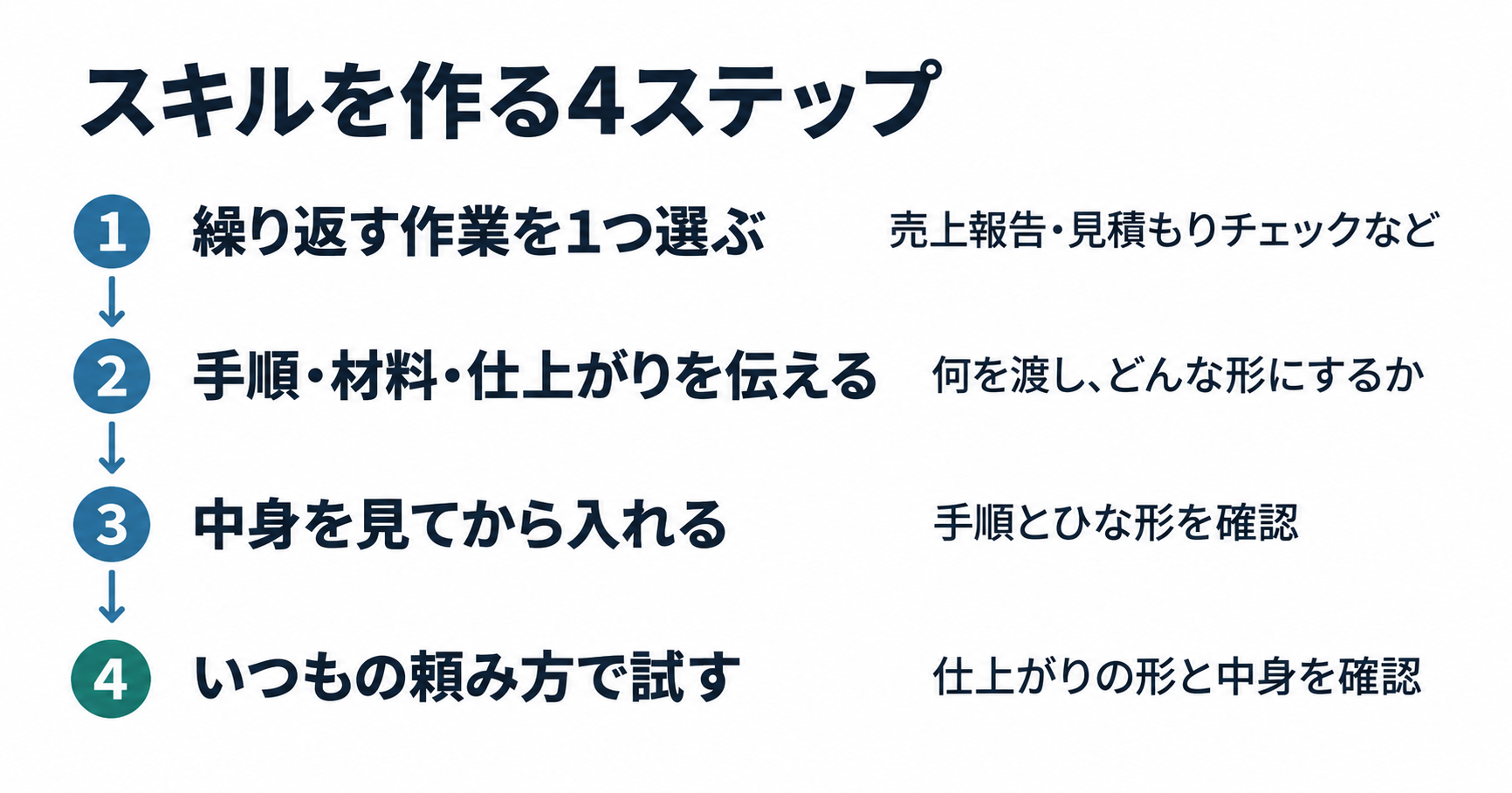
初めてなら、チャットで作るのが早いと思います。OpenAI Academyでは、繰り返している作業を1つ選び、手順、渡す材料、仕上がりの形を伝えて作ってもらい、中身を見てから入れる流れが紹介されています。大きなスキルを1つ作るより、小さなスキルを組み合わせるほうがいいとも書かれていました。
スキルにしやすい仕事、しにくい仕事
スキルにしやすいのは手順を人に説明できる仕事です。毎週の売上の報告、見積もりの書き方のチェック、議事録を決まった形にまとめる作業などが当てはまります。
逆に、その場で毎回考え方が変わる仕事はスキルにしにくいと思います。お客さんごとに提案の中身を変える相談や、まだやり方が決まっていない新しい仕事は、プロジェクトで資料を見せながら話すほうが合っています。
スキルを作ろうとすると、いつも自分がどの順番で何を見ているかを書き出すことになります。手順を言葉にできない作業は、スキルにしてもうまく動きません。そこが向き不向きの境目なので、作る前に一度紙に書いてみるのもアリだと思います。
作ったスキルを仕事で使う前に確かめること
スキルは自動で使われるぶん、思っていない場面で動くこともあります。使い始める前に、次の3つを見ておくと安心です。
- 仕上がりを1回見る:いつもの頼み方で試し、形や中身が想定どおりかを確かめる
- 人から受け取ったスキルは中身を読む:共有されたスキルは安全かどうかが調べられ、「要確認」や「ブロック済み」と表示されることがある
- 共有の範囲を決める:会社のワークスペースでは、特定の人だけに共有するか、全体に公開するかを選べる
ビジネス向けのプランでは、スキルに渡したデータは初期設定でモデルの改善に使われないとヘルプに書かれています。とはいえ、お客さんの名前や連絡先をひな形の中に書き込まないようにしておくと、共有するときにも困りません。
ひとりや少人数で仕事を回しているなら、どれから作る?
いきなりGPTsを全部移したり、スキルをたくさん作ったりしなくても大丈夫です。まずは毎週同じ形で作っている書類を1つ選んで、スキルにしてみるのがおすすめです。
GPTを使っている人は、終了日までに自分がよく使うGPTを書き出しておくと慌てずに済みます。その中で手順が決まっているものはスキルへ、資料を見ながら相談しているものはプロジェクトへ、と分けて考えるとスムーズです。どの作業をスキルにするか、GPTsからどう移すかを一緒に整理したい場合は、AI活用・業務改善相談からお気軽にご相談ください。
まとめ
ChatGPTのスキルは決まった作業の手順やひな形をまとめて、同じやり方で何度でも頼めるようにする機能です。資料と話の流れを残すならプロジェクト、作業のやり方を残すならスキル、と分けると迷いにくくなります。GPTsは終了の予定が発表されていて、移行すると指示はスキルに移ります。
作り方より先に悩むのは、たぶん何をスキルにするかのほうです。いつもの仕事の手順を1つ書き出してみると、そのままスキルの下書きになります。