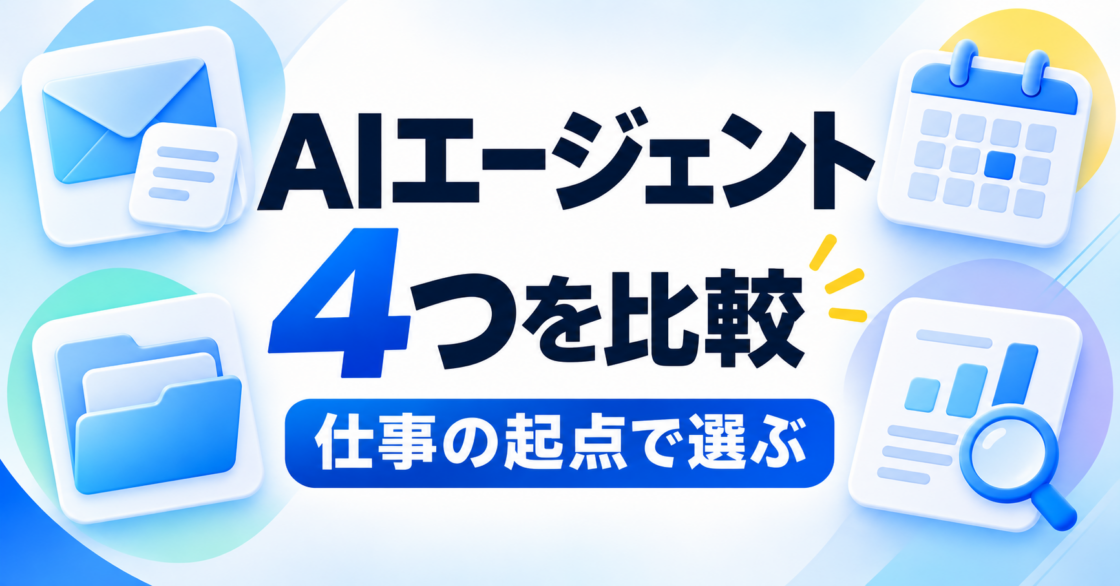
メールの返信、資料づくり、表の整理。気づけば、こうした作業を最後まで任せられるAIエージェントがひととおり出そろいました。ChatGPT Work、Gemini Spark、Claude Cowork、さらにMicrosoftにもCopilot Cowork。名前まで似ていて、正直ちょっと混乱します。
どれが一番賢いかを比べ始めると、毎月のように答えが変わってきりがありません。それより自分の仕事がメールから始まるのか、パソコンのファイルから始まるのかを見るほうが、最初に試すものはすんなり決まりやすいと思います。
この記事でわかること
- AIエージェントとは何か、チャットのAIとどう違うのか
- 4つのAIエージェントの動く場所・さわれるもの・使えるプラン
- 自分の仕事ならどれから試すか
- 任せる前に決めておきたいこと
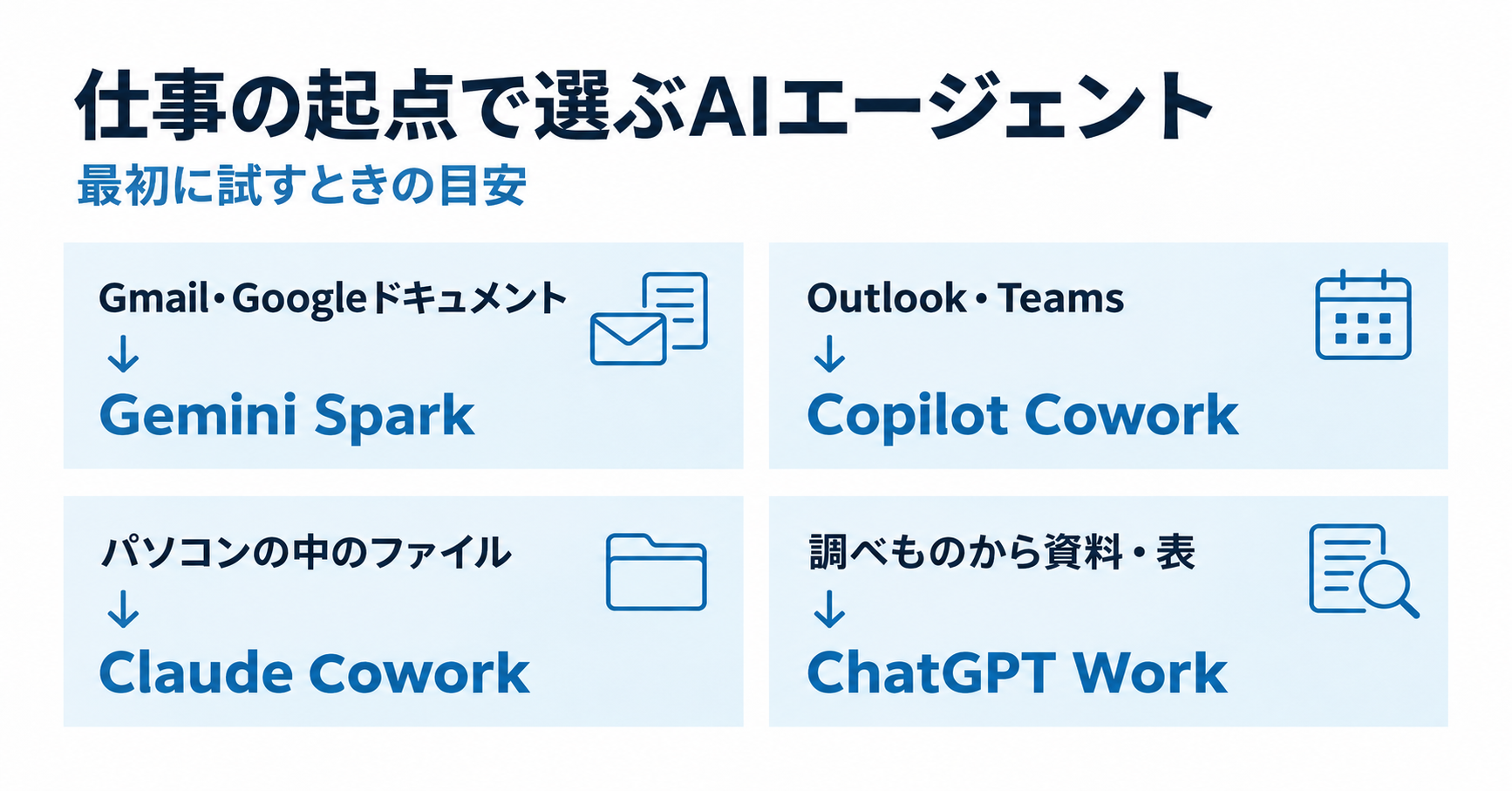
選ぶ手がかりは仕事の起点がどこにあるか
AIエージェントを選ぶときは、性能の比べ合いより、自分の仕事の材料がどこにあるかから考えるのがおすすめです。エージェントはそれぞれ得意な場所で動くようにできていて、材料のある場所で動くものほど、つなぐ手間も確かめる手間も少なくて済みます。
| 仕事の起点 | 合いそうなエージェント | 理由 |
|---|---|---|
| GmailやGoogleドキュメント | Gemini Spark | GmailやDocs、Sheetsとつないで、Googleのクラウドで動く |
| OutlookやTeams、会社のOneDrive | Copilot Cowork | OutlookやTeamsの中で使え、会社のファイルを添付して任せられる |
| パソコンの中のファイル | Claude Cowork | 選んだフォルダの中のファイルを読んだり、作ったり、直したりできる |
| 調べものから資料や表を作る | ChatGPT Work | 調べてまとめる長い作業を、成果物の形まで引き受ける |
もちろん、どれか1つしか使えないわけではありません。ただ最初に試すなら、毎日いちばん長く開いているアプリの近くで動くものを選ぶと、続けやすいと思います。
AIエージェントとは?チャットのAIとの違い
AIエージェントはゴールを伝えると、調べる、まとめる、作る、といった段階を自分で進めてくれるAIです。チャットのAIは質問に1回答えたら止まりますが、エージェントは途中で人に確認しながら作業を最後まで進めます。
そのぶん、AIがメールやファイル、ほかのアプリにさわる場面が出てきます。どこで動いて何にさわれるかがサービスごとに違うので、比べるときはそこを見ておくと迷いにくくなります。
4つのAIエージェントを比べる(2026年11月3日時点)
各社の公式ヘルプと発表で確かめた内容を、動く場所、さわれるもの、確認のしかた、使えるプランで並べました。
| ChatGPT Work | Gemini Spark | Claude Cowork | Copilot Cowork | |
|---|---|---|---|---|
| 会社 | OpenAI | Anthropic | Microsoft | |
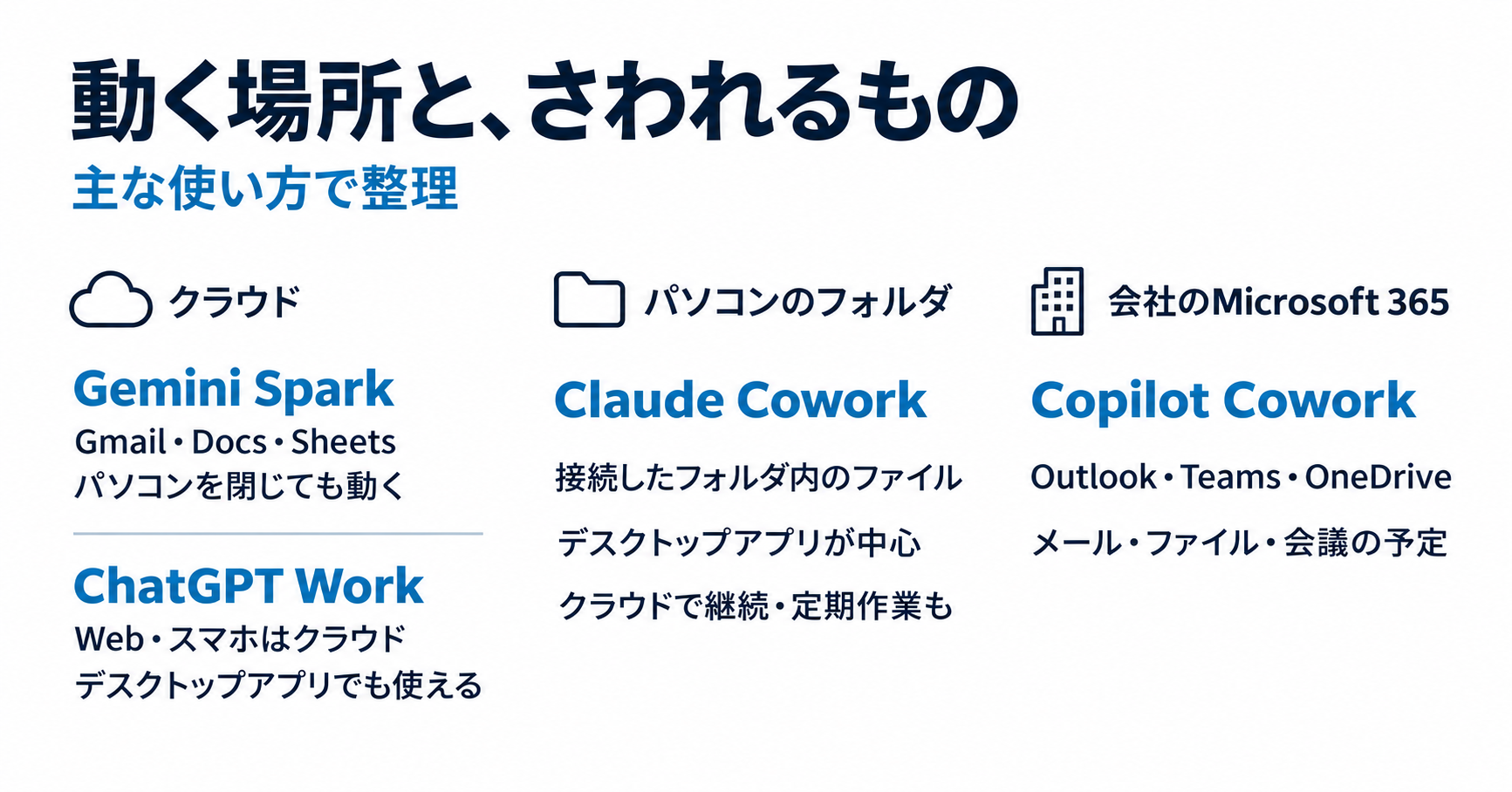
| 動く場所 | Webとスマホはクラウド。デスクトップアプリでも使える | Googleのクラウド。パソコンを閉じていても動く | デスクトップアプリが中心(Webとスマホはベータ)。クラウドで続きや定期の作業もできる | ブラウザ、Outlook、Teams、Copilotのアプリ |
| さわれるもの | 作業の成果物。デスクトップアプリでは許可したファイルやアプリ | Gmail、Docs、Sheetsなど自分で選んでつないだアプリ | 接続したフォルダの中のファイルだけ。内蔵のブラウザでWebも操作できる | 添付したファイル、OneDrive・SharePoint・Teamsのファイル、メールや会議の予定 |
| 確認のしかた | 進み具合を見ながら、大事な操作を承認できる | 支払いやメールの送信などは実行の前に確認を求める | 手動承認・自動承認・すべてスキップの3つから選ぶ。ファイルを完全に消す前は必ず許可を求める | メール送信、Teamsへの投稿、会議の予定の前に許可を求める |
| 使えるプラン | Plus、Pro、Businessなどの有料プラン(無料プランとGoは対象外) | Google AI ProとUltra。日本のProは2026年7月に数週間以内に順次と発表 | Proなどの有料プラン(Team、Enterpriseを含む) | Microsoft 365 Copilotのライセンスに加えて、会社で従量課金を有効にしている場合 |
表の内容は、各社がまだ細かく変えている途中です。とくにGemini Sparkの日本のProプランでの提供は発表の時点で「今後数週間以内に順次」とされていたので、使えるかどうかは自分のアカウントで見てみてください。
Coworkが2つある?
ちょっとややこしいのが名前です。AnthropicのClaude Coworkと、MicrosoftのCopilot Coworkは別のサービスです。
Claude CoworkはClaudeのアプリで使う機能で、Copilot CoworkはMicrosoft 365 Copilotの中で使う機能です。ちなみにMicrosoftのヘルプには、Copilot CoworkがAnthropicのモデルを使えることも書かれています。調べるときは、ClaudeかCopilotかを名前に入れて検索するのが早いと思います。
どれから試す?仕事の場面で選ぶ
迷ったときは、任せてみたい作業を1つ決めてから選ぶと、比べる軸がはっきりします。各社の公式で紹介されている使い方を、よくある場面に当てはめるとこんな感じです。
- 問い合わせメールの返信を下書きしたい:Gemini Spark。Googleの発表でも、問い合わせメールへの返信の下書きを作って下書きフォルダに保存する例が出ている
- 会議の予定調整やTeamsの連絡を任せたい:Copilot Cowork。メールの下書き、表の作成、会議の予定づくりを任せられ、送る前には許可を求める
- パソコンにたまった資料を整理したい:Claude Cowork。接続したフォルダの中のファイルを読み、作り、直せる
- 競合を調べて比較表やレポートにしたい:ChatGPT Work。調べものから文書や表、プレゼン資料の形まで仕上げる
正直なところ、メールだけならGemini SparkとCopilot Coworkのどちらでもできそうに見えます。その場合は、会社のメールがGmailかOutlookかで決めてしまってOKです。
どれが一番賢いかで選ばないほうがいい理由
AIのモデルは毎月のように入れ替わっていて、10月だけでも各社から新しいモデルが続けて発表されました。今日一番賢いエージェントが来月も一番とは限りません。
それに、エージェントの中で動くモデルは1つの会社のものとも限りません。さっきのとおり、MicrosoftのCopilot CoworkはAnthropicのモデルを使えます。頭の良さはサービスをまたいで混ざり始めているので、比べて差が出やすいのは、むしろどこで動いて何にさわれるかのほうだと思います。
動く場所が決まると、仕事のデータをどこに置くか、終わったあと何を確かめるかも決まります。ここはモデルが変わっても変わりにくいので、選ぶ軸として長く使えます。
任せる前に決めておきたい3つ
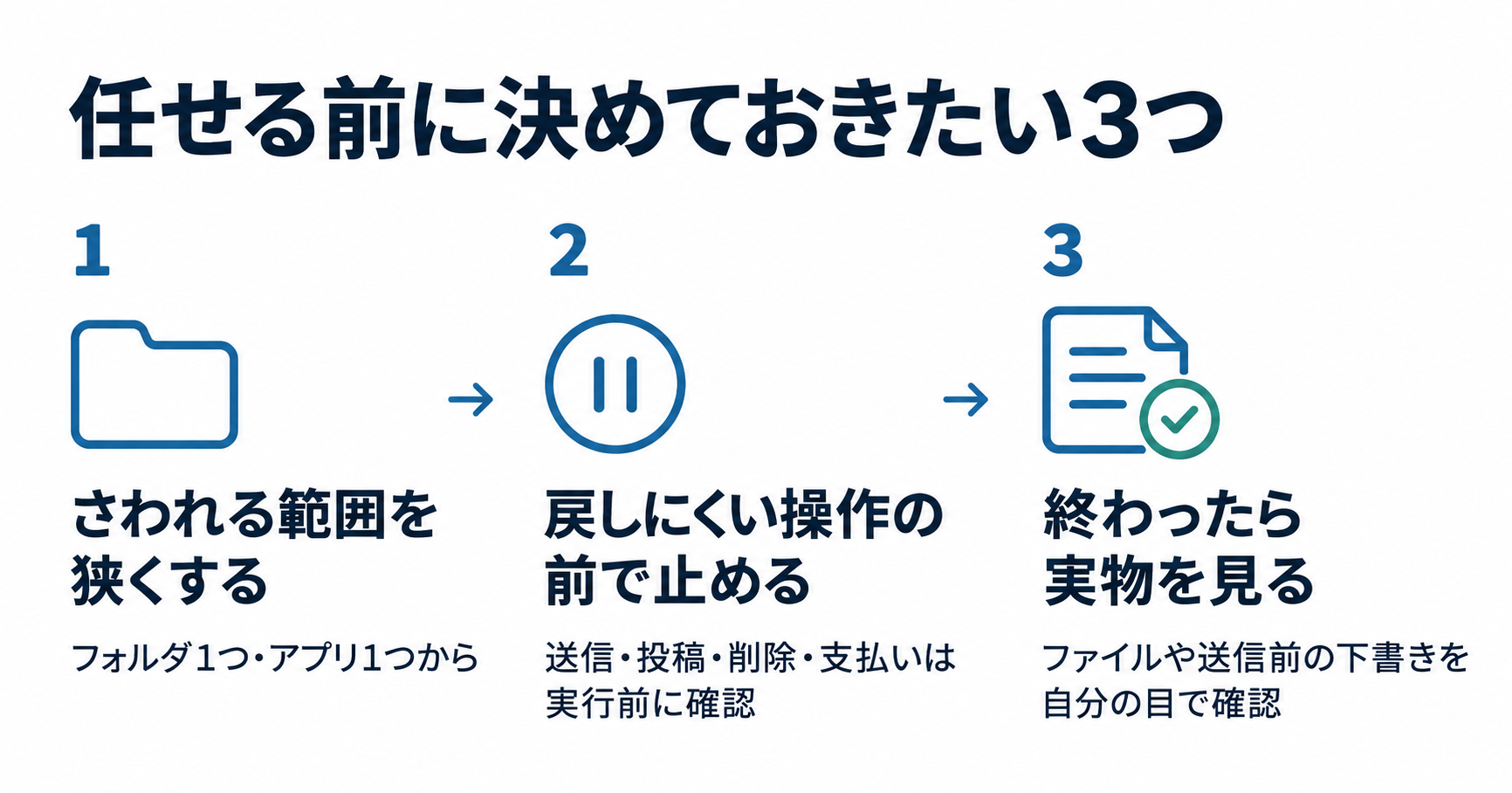
どのエージェントを選んでも、最初に次の3つを決めておくと安心して任せられます。
- さわれる範囲を狭くする:フォルダなら1つ、アプリなら1つから。Claude Coworkのヘルプでも、機密のファイルを扱うときは計画を確かめてから許可するよう案内されている
- 戻しにくい操作の前で止める:送信、投稿、削除、支払いの前では必ず確認を求めるようにしておく
- 終わったら実物を見る:完了しましたという報告だけで終わりにせず、ファイルや送信前の下書きを自分の目で見る
承認の決め方はChatGPTのエージェントに任せる前に決めておきたい承認ルールでもくわしく紹介しています。ChatGPT Workの話ですが、ほかのエージェントでも考え方は同じです。
小さな会社や個人が最初の1つを選ぶなら
人が少ない会社ほど、エージェントに任せたい作業は多いと思います。でも最初から全部をつなぐと、何をどこまで任せたのか自分でも追えなくなりがちです。
まずはすでに契約しているサービスの中で使えるものを1つ選び、メールの下書きのように送る前に自分で見られる作業から始めるのがおすすめです。慣れてきたら、さわれる範囲を少しずつ広げていけば大丈夫です。最初に任せる作業選びや確認のルールづくりを相談しながら進めたい場合は、AI活用・業務改善相談からお気軽にご相談ください。
まとめ
AIエージェントを比べるときは、どれが一番賢いかより、自分の仕事の起点がどこにあるかで選ぶと迷いにくくなります。Googleのメールと文書ならGemini Spark、OutlookとTeamsならCopilot Cowork、パソコンのファイルならClaude Cowork、調べものから資料を作るならChatGPT Work、がひとつの目安です。
どれを選ぶにしても、最初はさわれる範囲を狭くして、送る前に自分で見られる作業から。4つとも動きの早いサービスなので、プランや提供の範囲はときどき公式で見直してみてください。