「パスワードさえもらっておけば、あとは何とかなる」
引き継ぎでいちばん危ないのが、この考え方です。
ログイン情報が揃っていても、それだけでは足りません。ドメインの名義が制作会社のまま、パスワード再発行のメールが担当者の個人アドレスに飛ぶ設定。こうなっていると自社だけでは何も動かせません。
だから受け取るのは、パスワードではなく「誰の名義で、誰が入れて、忘れたときどこへ届くか」です。項目は多く見えますが、埋めるのは1行ずつ。契約終了日までに、一度でも自社のアカウントで入れれば十分です。
この記事でわかること
この記事では、契約終了前に受け取る管理情報を、サービス単位で整理します。
- 最初に確認する「契約者・管理者・復旧先・ライセンス」
- ドメインとDNSで確認する項目
- サーバー、SSL、メールの引き継ぎ範囲
- WordPressの管理者権限と有料ライセンス
- GA4・GTM・Search Consoleの権限の受け取り方
- 自社で進められる範囲と、相談したほうがよい条件
パスワードより先に、契約者と復旧先を押さえる
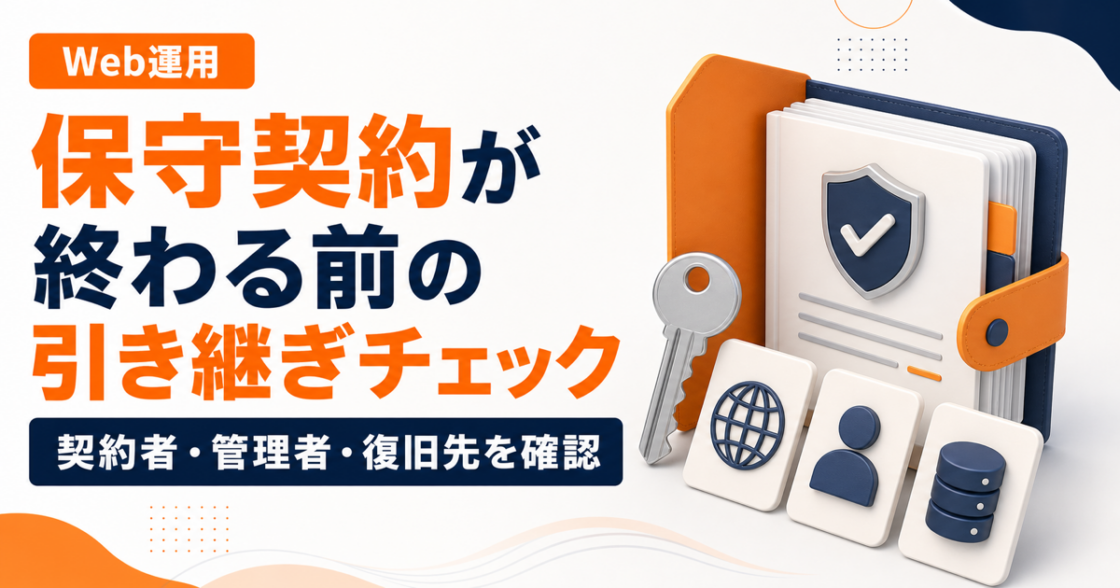
サービスごとに、4つだけ先に埋めてみてください。契約者、管理者、復旧先、ライセンス。この4つが揃っていないと、ログインできても自社のものになっていません。
| 対象 | 契約者・所有者 | 管理者 | 復旧先 | 契約・ライセンス |
|---|---|---|---|---|
| ドメイン | 誰の名義か | 管理画面へ入れる人 | 登録メール・電話 | 更新日、支払方法 |
| サーバー | 契約名義 | 管理画面へ入れる人 | 登録メール・電話 | プラン、更新日 |
| WordPress | 対象外 | 管理者ユーザー | 管理者メール | 有料テーマ・プラグイン |
| GA4・GTMなど | アカウントの管理主体 | 管理権限を持つ人 | Googleアカウント | 外部ツールの契約 |
埋まらなかったマスが、そのまま制作会社へ聞くことリストになります。全部を一度に聞く必要はありません。「ドメインの名義だけ教えてください」で十分です。
この4つのなかで、あとから効いてくるのが復旧先です。ここに退職予定の担当者のアドレスや、制作会社しか見られないアドレスが入っていると、パスワードを忘れた瞬間に詰みます。
しかも困るのは、たいてい何年か経って担当者が代わったあと。自社で管理している会社用のメールアドレスへ、先に寄せておくのがおすすめです。
私が最初に直すのは復旧先です。名義や権限はあとからでも変えられますが、通知が届かないアドレスのままだと、直す必要があること自体に気づけません。
埋めてみると、順番が決まる
架空の例で、表を埋めてみます。名義がばらつくと、こういう形になります。
| 対象 | 契約者・所有者 | 管理者 | 復旧先 | 契約・ライセンス |
|---|---|---|---|---|
| ドメイン | 制作会社の代表者(個人名義) | 制作会社 | 制作会社のアドレス | 来月更新、支払いも制作会社 |
| サーバー | 自社 | 制作会社 | 前任者の個人アドレス | 自動更新、社用カード |
| WordPress | — | 制作会社の共通ユーザー1つ | 制作会社のアドレス | 有料テーマが制作会社名義 |
| GA4 | 制作会社アカウント | 制作会社 | 制作会社のGoogleアカウント | — |
空欄はありません。それでも自社だけでできることはほとんどない状態です。
ここから手をつける順番は、こうなります。
- サーバーの復旧先を、前任者の個人アドレスから会社用アドレスへ変える
- WordPressへ自社名義の管理者ユーザーを追加してもらう
- GA4へ自社のGoogleアカウントを追加してもらう
- ドメインの更新期限と、更新できる人を確認する
- 有料テーマのライセンスを移管できるか聞く
1番目が先なのは、自社の契約なのに通知だけが前任者へ飛んでいるからです。相手の作業を待たずに、自社の管理画面から今日変えられます。待ち時間ゼロで危険が一つ減るものは、先に済ませます。
2番と3番は、相手に作業を頼むもの。ただ、追加してもらうだけなので、先方の負担も小さく断られにくい項目です。
この順番を逆にすると止まります。 たとえばドメインの移管から始めた場合、認証コードの発行待ちと、移管の承認期間が挟まります。その間に来月の更新期限が来れば、サイトとメールが同時に落ちる。
つまり、並べる基準は名義の重さではありません。「自社だけで完了するか」「待ち時間があるか」で決めます。
一番重要なドメインが、最後に来ることもあります。
ドメインとDNSは、変える前に記録する
ドメインはサイトとメールの住所です。ここを触ると、両方が同時に止まる可能性があります。だから引き継ぎの段階では、変えるより先に記録します。
聞いておきたいのはこのあたりです。
- ドメイン名と管理会社
- 契約者名義と登録情報
- 更新日と自動更新の設定
- 支払い方法
- 管理画面へ入れる自社アカウント
- 登録メールアドレスと電話番号
- DNSを管理しているサービス
- 現在のDNS設定を記録した資料
移管まで必要か、名義と管理者を変えるだけで済むかは、今の契約によります。ここは制作会社に判断してもらったほうが早いところです。
ただ、契約終了日ぎりぎりに移管をぶつけるのだけは避けたいところ。移管には数日かかることもあるので、サイトとメールを止めずに進められる日程を、先に相談しておくと安心です。
DNSで怖いのは、サイトは普通に見えているのにメールだけ届かなくなるパターンです。見た目には何も起きていないので、気づくのが遅れます。「使っていなさそうな設定」に見えても、メール認証やサービス連携で生きていることがあるので、意味が分からない行は消さずに残しておいてください。
すでにサイトが表示できない場合は、設定を変える前にドメインとサーバーの期限を確認する手順から切り分けます。
サーバーは、バックアップの保存先まで聞いておく
サーバーで受け取るのは、管理画面へのログイン情報だけではありません。バックアップがどこに、いつまで保存されているか。これが分からないと、いざというときに戻せません。
サーバー
- サーバー会社と契約プラン
- 契約名義、更新日、支払い方法
- 管理画面の自社アカウント
- Web領域とデータベースの接続情報
- SFTPなど、ファイル管理に使う接続方法
- PHPなど現在の実行環境
- バックアップの方法、保存先、保存期間
- 障害や契約に関する通知先
接続情報をもらうときは、用途もセットで書いてもらってください。IDとパスワードだけ並んだ表を渡されても、半年後には何の画面用か分からなくなります。
SSLとCDN
SSL証明書やCDNを制作会社の契約で使っている場合は、契約終了後も継続できるかを確認します。自動更新の設定でも、請求先のカードや管理アカウントが止まれば更新は失敗します。
提供元、更新方法、DNSとの関係、そして契約終了後は継続なのか切り替えなのか。この4つがはっきりすれば足ります。
証明書が切れると、ブラウザに警告が出てサイトが実質見られなくなります。地味ですが、放置すると影響の大きい項目です。
メール
サイトと同じサーバーでメールを使っている会社は、メールアカウントも引き継ぎ対象になります。
- 使用中のメールアドレス一覧
- 新規作成、停止、パスワード再設定をする場所
- 転送設定や自動返信
- 迷惑メール対策の設定
- メール容量と保存方法
- SPF、DKIM、DMARCなどの設定を管理している場所
SPFやDKIMは、なりすましメールを防ぐための設定です。中身まで理解する必要はありません。「どのサービスの画面で、誰が変更できるか」さえ書き残しておけば、あとで調べるときの入口になります。
WordPressは「自社の管理者」を1人つくる
WordPressで確実にやっておきたいのは、自社側の管理者ユーザーを用意することです。制作会社の共通ユーザーを使い回すのではなく、自社の担当者名義で一つ。ここだけは契約終了前に済ませてください。
- WordPressのログインURL
- 自社で管理する管理者ユーザー
- 管理者メールアドレス
- 現在登録されているユーザーと権限
- 使用中のテーマと子テーマ
- 有効なプラグイン一覧
- 有料テーマ・プラグインの契約者と更新方法
- ライセンスを移管できるか、再契約が必要か
- 更新やバックアップの手順書
WordPressの権限は、管理者、編集者などに分かれています。記事を書くだけの人に管理者権限を渡す必要はありません。ただ、自社側に管理者がゼロのまま制作会社のユーザーを消してしまうと、設定を変える手段がなくなります。
順番としては、自社の管理者でログインできるのを確認してから、制作会社のユーザーを外す。逆にすると戻せません。
見落としやすいのが、有料テーマとプラグインです。ファイルはサイトに入っているので動いてはいるものの、ライセンスが制作会社名義だと、契約終了後に更新が止まります。更新が止まったプラグインは、そのままセキュリティの穴になりかねません。
名義、使えるサイト数、移管できるかどうかを確認します。はっきりしないものは「引き継ぎ済み」にせず、未確認のまま残しておいてください。
GA4やGTMは、パスワードではなく権限で受け取る
アクセス解析まわりは、共有パスワードをもらうのではなく、自社のGoogleアカウントに権限を追加してもらう形が基本です。制作会社のアカウントを使い続けると、先方が退会した時点で全部見えなくなります。
Google アナリティクス(GA4)
- 対象のアカウント名とプロパティ名
- プロパティID
- 自社アカウントに付与された権限
- 現在登録されている外部ユーザー
- 広告やSearch Consoleなどとの連携状況
Google タグ マネージャー(GTM)
- アカウント名、コンテナ名、コンテナID
- 自社アカウントの権限
- 公開できる担当者が自社側にいるか
- ワークスペースや未公開変更の有無
- どのサイトにコンテナが設置されているか
GTMは、閲覧、編集、承認、公開と権限が細かく分かれています。画面が見えるだけでは、変更を反映できません。見落とされやすいのはここです。
自社のアカウントでログインし、公開ボタンまで進めるかを確かめておきます。
Google Search Console
- 対象プロパティ
- 自社アカウントが確認済み所有者になっているか
- 所有権の確認方法
- サイトマップや通知の確認先
- 制作会社以外に所有者がいるか
Search Consoleは、順番を間違えると面倒なことになります。制作会社の所有者を先に消すのではなく、自社の所有権を確認してから。所有権の確認に使っているDNSレコードやファイルを「よく分からないから」と消すと、自社側の所有権まで一緒に飛びます。
「制作データ一式」は、それだけでは何も決まっていない
引き継ぎ後に修正や復旧をするなら、公開中のサイトとは別に、バックアップと制作データの所在も確認しておきます。ここは契約によって受け取れる範囲が変わるので、契約書や見積書と照らし合わせるのが確実です。
- WordPressのファイルとデータベース
- バックアップの取得日と復元方法
- ロゴや写真の元データ
- バナーや図版の編集可能なデータ
- オリジナルのテーマやプラグインのソース
- フォント、写真、イラストなど素材の利用条件
- サイト構成図、更新手順書、設定一覧
- 外部フォームや予約システムなどの契約情報
見出しに書いたとおり、「制作データ一式をお渡しします」という一文だけでは、中身は決まっていません。画像は書き出し後のJPEGだけなのか、編集できる元データも含むのか。素材サイトの写真は、そのまま使い続けられるのか。
このあたりは、あとから聞くと追加費用の話になりがちです。契約が生きているうちに確認しておくのがおすすめです。
ファイル形式、対象範囲、受け渡し方法、二次利用の可否。この4つを聞けば、たいていはっきりします。納品対象外のものや、第三者ライセンスで移管できないものが出てきたら、代わりの手段と今後かかる費用まで聞いておくと、あとで慌てません。
受け取って終わりにせず、契約終了前に一度ログインする
ここがいちばん大事かもしれません。一覧をもらっただけでは、引き継ぎは終わっていません。書いてあるとおりに入れるかどうかは、試さないと分からないからです。
- ドメインとサーバーの管理画面へ入れる
- 自社のWordPress管理者でログインできる
- GA4、GTM、Search Consoleの対象を開ける
- 登録メールアドレスと電話番号が自社管理になっている
- バックアップの保存先と取得日を確認できる
- 請求先と次回更新日を確認できる
パスワードの打ち間違いや、二段階認証が制作会社の端末に紐づいたままだった、というのは実際に起こります。契約が生きているうちなら、聞けばすぐ直ります。切れたあとだと、そのひと手間が何倍にもなります。
制作会社のアカウントを外すのは、この6つを確認したあとです。サイト更新、タグの公開、Search Consoleの所有権。代わりの管理者がいない状態で削除しないよう、順番だけ気をつけてください。
引き継ぎ後の担当が決まっていないなら、役割分担も契約終了前に決めます。社内に残す管理と外部へ任せる作業まで揃えば、受け取った情報をそのまま運用へつなげられます。
認証情報はメールへまとめて送らない
パスワードや接続情報を、メール本文やチャットに一覧で貼るのは避けたいところです。受け取る側も、あとから検索できてしまう場所に機密情報が残るのは困ります。
自社アカウントを追加できるサービスなら、パスワード共有よりユーザー追加のほうが安全です。権限も分けられますし、担当が代わったときに個別で外せます。どうしても共有が必要な情報は、双方で合意した方法を使い、受け取ったあとに自社側で変更してしまうのが確実です。
ファイルと解凍パスワードを同じメールで送る、複数のサービスで同じパスワードを使い続ける。このあたりは、そのまま残さないようにします。
引き継ぎ表そのものにも、パスワードは書きません。書くのは「保管場所」「管理者」「最終確認日」の3つだけ。中身は、権限を限定した別の場所で持ちます。
受け取ったあとは、誰がいつ何を変えたかを残す番です。更新履歴に残す6項目で、引き継いだ管理情報と日々の変更を同じ場所でたどれるようにします。
自社で進められる範囲と、相談したほうがよい条件
サービスの一覧づくり、契約名義の確認、自社アカウントでのログイン確認。ここまでは設定を変えずに進められるので、社内だけでも十分できます。移管やDNS変更、ライセンスの判断が入ってきたら、影響範囲を確かめてから動きます。
自社で整理しやすいのは、次のような状態です。
- 現在使っているサービス名が分かる
- 自社の会社用アカウントを用意できる
- 制作会社との連絡が契約終了前に取れる
- 管理画面を見るだけで、設定変更は保留できる
- 不明点を一覧にして質問できる
反対に、こうなっていると自社だけでは進みません。ドメインの名義が誰か分からない、サーバーへ制作会社しか入れない。メールとDNSが同じ契約で影響を切り分けられない、独自システムや有料ライセンスが多い。
こういう場合は、手を動かす前に引き継ぎ項目と移管の順番を整理したほうが安全です。
制作データの権利や契約解除の条件は、サイトごとの契約で変わります。契約書に書かれていないことは推測せず、制作会社へ、必要なら契約の専門家へ確認してください。
おわりに
契約が終わる前に受け取るのは、パスワードではありません。ドメイン、サーバー、WordPress、メール、GA4、GTM、Search Console、バックアップ、制作データ。これを並べて、契約者・管理者・復旧先・ライセンスの4つを埋める。
最後に自社のアカウントで一度ログインできれば、契約終了後の空白はかなり減らせます。
一覧を作ってみたけれど管理先が分からない、制作会社へ何を聞けばいいか整理できない、移管の順番が不安。そんなときは、足りない項目の洗い出しからお力になれるかもしれませんので、お気軽にご相談ください。