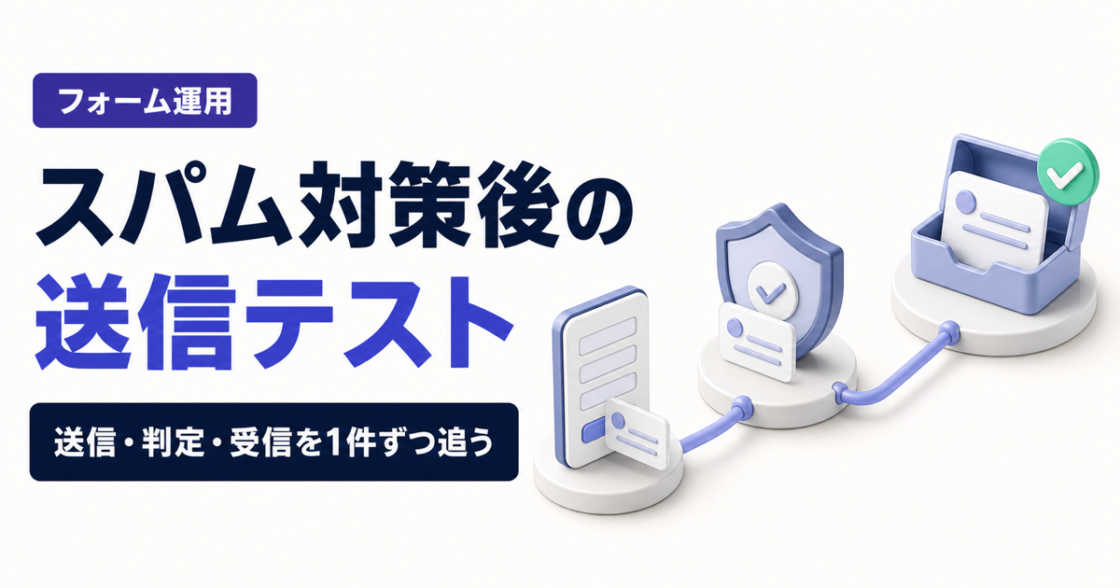
スパム対策を有効にした直後は、迷惑送信が減るのを待つ前に正規のテスト送信を1件通します。見るのは完了画面だけではありません。フォームの受付結果、スパム判定、管理者メールの受信を同じ1件として追います。
正規送信が止まったら、配送設定を足す前に直前のスパム対策を元へ戻します。
この記事でわかること
この記事では、スパム対策を残すか差し戻すか決めるテストを扱います。
- 変更前に残す設定とテスト条件
- 正規送信と拒否テストを分ける順番
- 送信、判定、受信の3地点を照合する方法
- Contact Form 7の表示を読むときの注意
- 設定を元へ戻す条件
テスト前に変更内容と成功条件を一枚へ残す
設定変更の前後を比べられなければ、テストは合否を決められません。最初に変更した場所、テスト条件、元へ戻す場所を書きます。
残す項目は次のとおりです。
| 項目 | 記録する内容 |
|---|---|
| 対象フォーム | 公開ページのURLとフォーム名 |
| 変更した対策 | Turnstile、Akismet、禁止語リストなど |
| 変更前の状態 | 設定画面の値とスクリーンショット |
| 変更日時 | 保存した日付と時刻 |
| 正規テスト | 送信者、件名、本文を識別できる印 |
| 拒否テスト | どの条件でスパム判定を期待するか |
| 受信先 | 管理者メールと自動返信の有無 |
| 差し戻し | 無効化または削除する設定 |
テスト本文には、実在する顧客の相談内容を使いません。「動作確認」「対策後テスト」など、自分で識別できる内容で足ります。
メールアドレスは受信を確かめられるものを使います。公開していない第三者のアドレスや、担当者の個人情報を例へ残さないようにします。
正規送信を先に1件だけ通す
最初のテストは、止めたい送信ではなく正規の問い合わせです。正規送信が通らない設定では、スパムを拒否できても運用を続けられません。
次の順番で1件を追います。
- ログアウト状態またはプライベートブラウズでフォームを開く
- 受信できるメールアドレスとテスト内容を入力する
- 送信時刻を控えて、一度だけ送信する
- 画面のメッセージと枠の色を記録する
- 保存記録がある場合は、受信箱とスパム欄を見る
- 管理者メールと自動返信の到着を確かめる
何度も連続送信すると、別の制限や迷惑メール判定が混ざります。1件ごとに結果を閉じてから、次の条件へ進みます。
送信、判定、受信を別々の地点として見る
フォーム画面の成功表示とメール受信は同じ結果ではありません。1件を3地点へ分けると、止まった場所が見えます。
| 地点 | 確認するもの | 分かること |
|---|---|---|
| 送信 | ボタン操作、通信、画面の応答 | フォームが操作を受け付けたか |
| 判定 | 成功・エラー表示、保存記録、スパムログ | 正常送信か、スパムとして止まったか |
| 受信 | 管理者メール、自動返信、迷惑メール | メール配送の先まで届いたか |
Contact Form 7の標準表示では、オレンジ枠のエラーがスパム判定、赤枠がメール送信失敗の手がかりです。緑枠はメール送信処理が完了したことを示しますが、受信箱への到着までは保証しません。
テーマや追加CSSで色が変わる場合もあります。色だけで決めず、表示文、送信時刻、保存記録、受信結果を一組にします。
Contact Form 7単体は送信内容をデータベースへ保存しません。Flamingoをすでに使っている場合は、受信メッセージのスパムログから、どの対策で止まったかを確認できます。
保存記録がないサイトでは、残っていない履歴を推測しません。画面の応答とメール受信を記録し、必要なら設定を元へ戻して再現するほうが確実です。
次に狙った条件だけを拒否できるか試す
正規送信が通った後に、対策が狙った条件で働くかを1件だけ試します。ここでも複数の仕組みを同時にテストしません。
禁止語リストは登録した語句をテスト本文へ入れる
禁止語リストへ登録した語句を、個人情報を含まない本文へ一度だけ入れます。スパム判定になりメールが届かなければ、登録した条件が働いています。
正規テストまで止まるなら、登録語が広すぎるサインです。別の禁止語を足す前に、その行を削除して正規送信をやり直します。
Akismetは予約されたテスト値を使える
Akismetには、スパム判定を確認するための予約値があります。名前欄ではviagra-test-123を使います。メール欄ではakismet-guaranteed-spam@example.comを使うと、スパム応答をテストできます。
予約値は正常送信のテストへ使いません。正規テストを通したあと、Akismetが有効なフォームだけで拒否確認に使います。
Turnstileは通常のブラウザ操作を通すことから見る
Turnstileでは、まず通常のブラウザから正規送信が通るかを見ます。仕組みを回避する送信や攻撃の再現は、この記事の範囲に含めません。
ウィジェットが表示されない、読み込みが終わらない、端末によって送れない。このような差が出たら、追加の対策を重ねずTurnstileの設定を元へ戻します。
結果を4つに分けて残す設定を決める
テスト結果は、正規送信と拒否テストの組み合わせで判断します。迷惑送信の件数だけを成功基準にしません。
| 正規送信 | 拒否テスト | 判断 |
|---|---|---|
| 通る | 止まる | 設定を残す候補。受信結果も記録する |
| 通る | 通る | 対策が有効か、テスト条件が合っているか見直す |
| 止まる | 止まる | 直前の対策を元へ戻す |
| 止まる | 通る | 判定と設定が逆転しているため、変更を保留する |
緑枠の成功表示が出るのに管理者メールが届かない場合は、スパム対策とは別にメール配送を切り分けます。見る先は送信先、送信元、受信側の順です。詳しい順番はメールが届かないときの確認順にまとめました。
拒否条件のほうがずれているなら、対策の選択へ一度戻ります。判定に使う情報の違いはTurnstile・Akismet・禁止語の使い分けで見直せます。
正規送信が止まったら直前の変更だけ元へ戻す
正規送信が通らない場合は、その時点でテストを中断します。メール配送やサーバー設定を変える前に、差し戻すのは直前に追加したスパム対策だけです。
差し戻した後は、同じ送信者、本文、端末で正規テストを1件だけ再実行します。通るようになれば、直前の変更が影響した可能性を絞れます。
戻しても通らないなら、対策前から別の問題があったのかもしれません。スパム設定を増やさず、対策前の送信の分け方と現在のフォーム構成を見直します。
正規送信が止まった直後は、SMTPやサーバー制限まで一緒に触りたくなるはずです。私はここで手を止めるほうを選びます。原因候補が一気に増えると、元へ戻しても同じ条件を再現できなくなるからです。
自分でテストできる範囲と、中断する条件
変更前の設定を残し、正規送信と狙った拒否を1件ずつ試すところまでは進めやすい範囲です。フォームの表示、保存記録、受信メールを同じ時刻で照合します。
次の状態ではテストを止めます。
- 変更前の設定へ戻す方法が分からない
- 本番フォームで安全なテスト内容を用意できない
- 正規送信が端末やブラウザによって止まる
- どの対策でスパム判定されたか分からない
- 保存記録とメール受信の結果が毎回変わる
- フォーム、メール、サーバーを複数人が同時に変更している
テストで確認するのは、完全な遮断ではありません。正規の問い合わせが通り、選んだ対策が狙った条件で働くかどうかです。
おわりに
フォームのスパム対策後は、正規送信、スパム判定、メール受信を同じ1件として追います。正規送信を先に通し、その後で狙った拒否を1件だけ試す。この順なら、設定を残す条件と元へ戻す条件を分けられます。
判定理由を確認できない、差し戻しても結果が一定しない、フォームとメール配送のどちらで止まるか分からない。ここで追加設定を止め、テスト時刻と結果だけ残しておいてください。そこからなら、確認する範囲を絞れる可能性があります。