WordPressのお問い合わせフォームへ迷惑な送信が急に増えても、対策をすぐ重ねるのは避けたいところです。自動送信、繰り返し営業、判断がつかない送信では、効く対策が同じとは限りません。
最初にするのは設定変更ではなく、直近の送信を並べることです。止めたい相手を分けてから、変更する場所を一つだけ決めます。
この記事でわかること
この記事では、スパム対策を追加する前の切り分け方を扱います。
- 迷惑な送信を3つに分ける見方
- 最初に残しておきたい記録
- 複数の特徴が重なったときの優先順位
- 対策を増やす前に決める中断条件
- 自分で進められる範囲と、相談へ切り替える目安
まず「スパム」を3つに分ける
最初から正体を断定する必要はありません。分ける目的は、相手を特定することではなく、次に試す対策を選ぶことです。
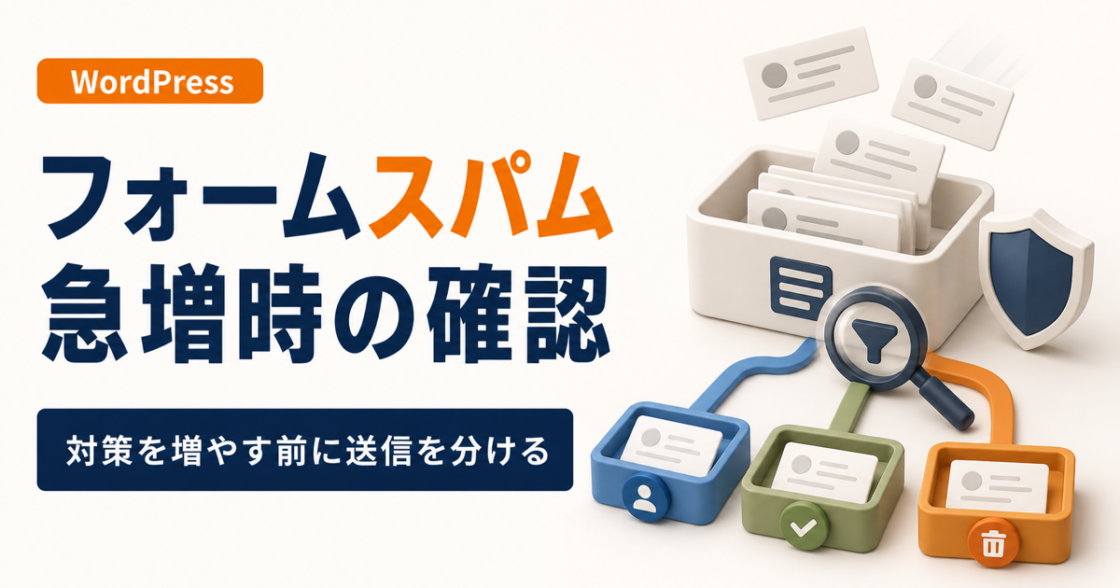
ここでは届いた内容を、次の3つへ分けます。
| 分け方 | 見る特徴 | 最初の判断 |
|---|---|---|
| 自動送信の可能性が高い | 同じ文面が短い間隔で届く、入力欄の使い方が不自然 | ブラウザ側の自動送信対策を候補にする |
| 繰り返し営業 | 会社名やサービス紹介があり、人が内容を変えて送っている | 技術的な遮断だけで解決しようとしない |
| 判断がつかない | 文面や時刻に共通点がなく、正規問い合わせとも言い切れない | 広い禁止語やIP遮断をまだ入れない |
件数が多いだけでは、自動送信と決まりません。人が同じ営業文を送ることもあれば、正規の問い合わせが似た言葉を含むこともあります。
3つに分けきれない送信は、必ず出ます。私はそれを無理に振り分けません。「判断がつかない」欄へ残したほうが、正規の問い合わせを誤って消さずに済みます。
特徴が重なる送信は、変更で確かめられるものを先に見る
一つの送信が、自動送信と営業連絡の両方に見えることもあります。この場合、誰が送ったかを決めつけず、設定変更の前後で比べられる特徴を優先します。
| 重なって見える状態 | 先に見る特徴 | まだしないこと |
|---|---|---|
| 同じ営業文が短時間に続く | 送信間隔、入力欄の使い方、対象フォーム数 | 営業という理由だけで広い単語を禁止しない |
| 文面は違うが同じURLが入る | URLの位置、ドメイン、正規相談でも使うか | ドメイン全体をすぐ拒否しない |
| 同じIPアドレスから内容が変わる | 時刻、共有回線の可能性、ほかの共通点 | IPアドレスだけで相手を断定しない |
| 正規相談に見えるが不自然な項目がある | 本文と氏名欄、電話欄などの組み合わせ | 曖昧な送信を自動で削除しない |
優先するのは、狭い条件で再確認できる特徴です。たとえば同じ文面だけでなく、短い間隔と不自然な入力欄も重なるなら、自動送信対策を一つ試す理由になります。
反対に、営業らしいという印象しか共通点がないなら技術的な遮断を急ぎません。受付対象外の連絡をどう扱うか決め、正規相談と重なる言葉を禁止しないほうが安全です。
判断がつかない欄へ、正規の問い合わせが混ざることもあります。この欄の件数が減っただけでは、対策がうまくいったとは言えません。
分類表に残すのは、選んだ分類だけではありません。迷った理由も一言添えておくと、対策後に同じ特徴の送信が続いたとき、最初の見立てから見直せます。
対策前に送信内容と現在の設定を残す
変更前の記録がないと、スパムが減っても何が効いたか分かりません。元へ戻すためにも、送信内容と設定を同じ時点で残します。
送信本文をそのまま別の資料へ貼る必要はありません。氏名、メールアドレス、電話番号、IPアドレスなどは伏せ、特徴だけを記録します。
| 記録する項目 | 残し方の例 |
|---|---|
| 届いた日時 | 日付と時刻を1件ずつ記録 |
| 文面の重なり | 同文、言い換え、共通点なし |
| 入力欄の使われ方 | 氏名欄へURL、本文が空欄など |
| 送信元の特徴 | 同じドメイン、毎回違う、判断不可 |
| 受信結果 | 受信箱、迷惑メール、フォームの保存記録 |
| 現在の対策 | Turnstile、Akismet、禁止語リストなど |
| 直前の変更 | プラグイン更新、フォーム編集、対策追加 |
保存記録の有無はフォーム構成で変わります。Contact Form 7単体は送信内容をデータベースへ保存しないため、保存されている前提で作業を進めません。
すでにFlamingoなどの保存機能があり、スパムログを見られるなら判定理由も手がかりになります。記録のためだけに別の仕組みを急いで足す必要はありません。
複数の特徴があるときは正規送信を先に確かめる
迷惑送信を減らすことより、正規の問い合わせが通っていることを優先します。両方に不安がある状態で対策を強くすると、必要な送信まで止めた原因を追えなくなるためです。
優先順位は次のように決めます。
- 正規の問い合わせが届いているか分からないなら、現在の設定でテストする
- 正規送信が通るなら、止めたい送信の共通点を一つ選ぶ
- その特徴に合う対策を一つだけ変更する
- 同じ条件で正規送信と拒否したい送信を試す
- 結果を記録してから、設定を残すか元へ戻すか決める
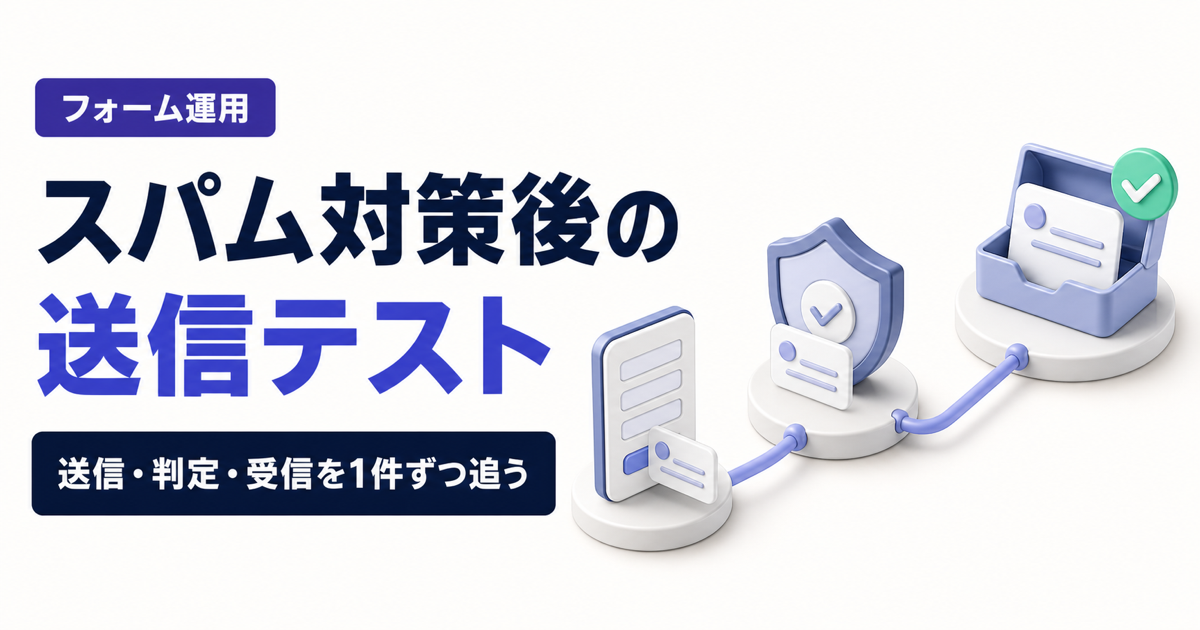
先に対策を変更済みなら、追加設定へは進みません。確かめるのは送信、判定、メール受信の3地点です。この3つを1件で追う手順は対策後のテストにあります。
最初に触る対策は送信の特徴から一つ選ぶ
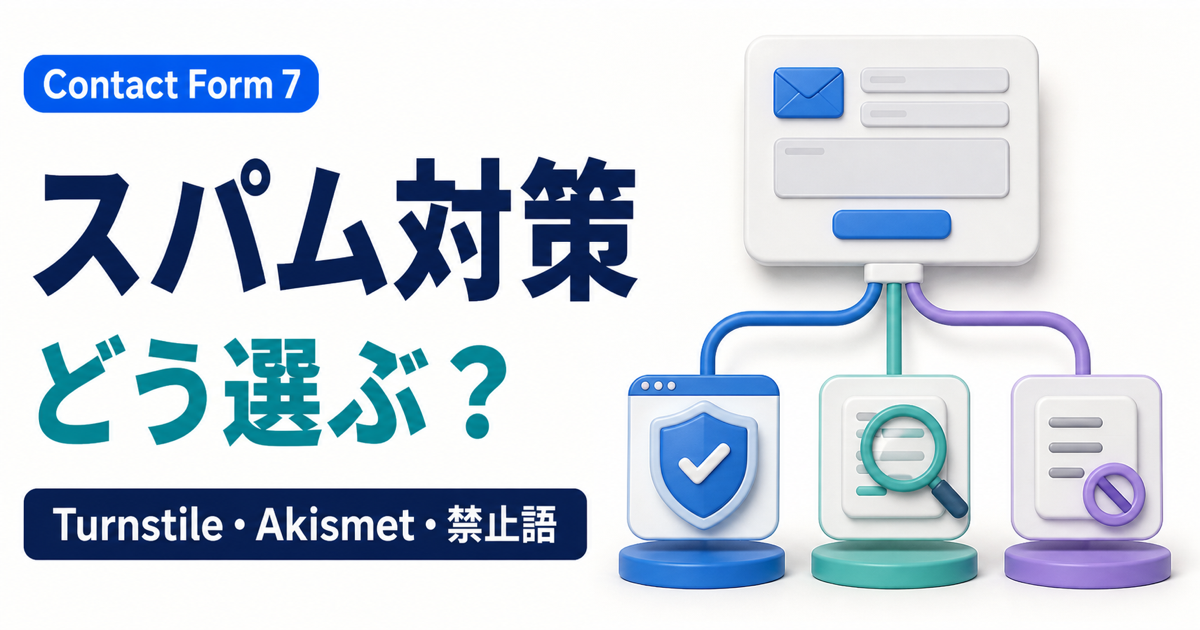
対策名から選ぶのではなく、何を止めたいかで候補を絞ります。自動送信らしい動きと、特定の言葉を含む送信では、見る場所が違います。
- 複数のフォームへ機械的な送信が続く:Turnstileなどの自動送信対策
- 内容や送信者情報を含めて判定したい:Akismet
- 毎回同じ語句またはIPアドレスが現れる:禁止語リスト
- 人が文面を変えて送る営業連絡:広い禁止語で止めず、受付方針も含めて分ける
- 共通点を説明できない:設定を変えず、記録を続ける
3つの違いと選び方は、Contact Form 7の対策を選ぶ基準で詳しく比べています。
禁止語は狭く始めます。たとえば一般的な業種名を登録すると、同じ言葉を使った正規の相談まで止めるおそれがあるからです。
IPアドレスも1件だけで固定しません。送信元が変われば効かず、共有回線などでは別の利用者へ影響する可能性も残ります。
フォーム、メール、サーバーを同時に変えない
一度に触るのは一か所です。フォームのスパム対策、メール配送、サーバー側の制限を同時に変えると、どこで止まったか分からなくなります。
変更前に、最低でも次の3点を説明できるようにします。
- どの設定を変えるか
- 何が変われば成功とするか
- 正規送信が止まったとき、どこを元へ戻すか
この3点が決まらないなら、設定変更は保留です。対策を増やすより、現在入っている機能と管理者を確認するほうが先になります。
マルウェア感染や不正アクセスの兆候まで見つかった場合は、フォームスパムの設定変更とは分けます。常時監視やマルウェア感染の調査は、ホームページ修正・保守の対応範囲に含めていません。
自分で確認できる範囲と、変更を止める条件
受信メールを伏せた状態で一覧にし、現在の対策と直前の変更をメモするところまでは進めやすい範囲です。共通点が一つ見つかれば、試す候補も絞れます。
次の状態では設定を足さず、いったん止めます。
- 正規の問い合わせが届いているか判断できない
- 現在有効なスパム対策を把握できない
- 変更前の設定へ戻す場所が分からない
- フォームとメール配送を同時に変更している
- 個人情報を含む送信記録の扱いを決められない
- 攻撃元の特定や完全遮断が目的になっている
スパムをゼロにすることは完了条件にしません。正規の問い合わせを残しながら、不要な送信を減らせる範囲を探す記事です。
おわりに
WordPressのフォームへスパムが急増したら、対策前に送信内容を3つへ分けます。自動送信の可能性、繰り返し営業、判断がつかないもの。現在の設定も残し、最初に触る場所は一つだけにします。
分類と記録までは自分でも進められます。正規送信が通っているか分からない、複数の対策が重なっている、元へ戻す場所を判断できない。この3つのどれかに当たるなら、設定を増やす前の整理からお力になれるかもしれません。