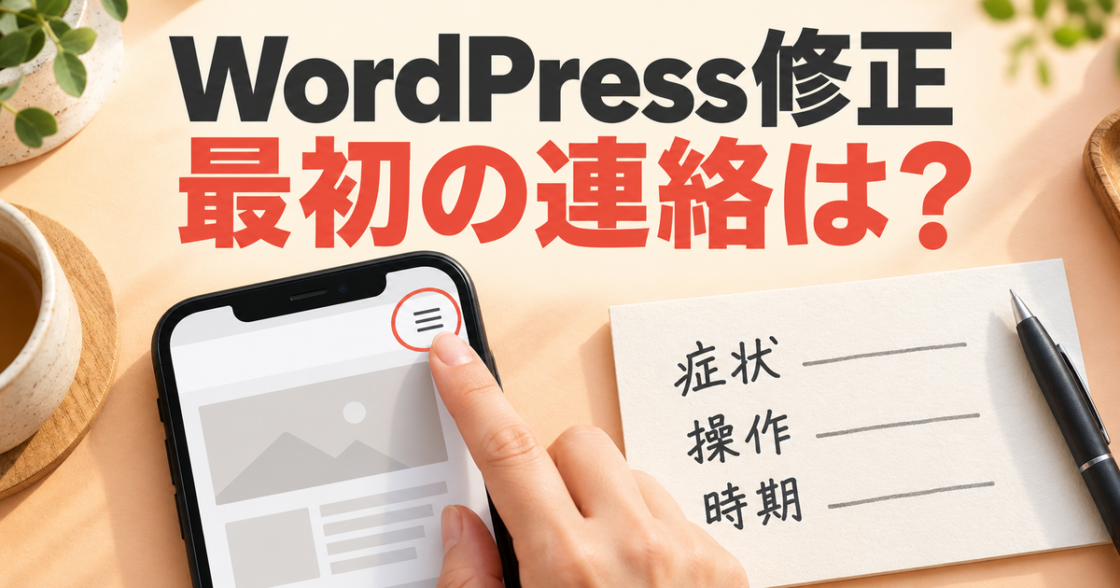
「スマホのメニューが開かなくなったので、直してほしい」。WordPressの修正は、そんな相談から始められます。原因やプラグイン名まで調べておく必要はありません。
ただ、依頼する相手はまだ画面を見ていません。ページのURLと、試した操作を少し書き足すと、何を確認すればよいかが伝わります。
IDやパスワードは、初回の連絡には入れません。ログインが必要かどうかも含めて、相談してから決められます。
分かっていることを、短い相談文にする
たとえば、スマホでメニューを開けず、前の晩にプラグインを更新していたとします。最初の連絡は、こんな内容です。
スマホでメニューを開けなくなったため、修正を相談したいです。

対象ページ:(不具合が出ているページのURL)
iPhoneのSafariでトップページを開き、右上の三本線のボタンを押しても、メニューが表示されません。
昨日までは、ボタンを押すとメニューが開いていました。
パソコンのChromeでは、画面上部のメニューから各ページへ移動できます。

今朝9時ごろに気づきました。
昨晩、WordPressのプラグインをいくつか更新しています。
更新したものの名前は、まだ確認できていません。

WordPressの管理画面にはログインできます。
サーバーの管理担当者には連絡できますが、バックアップの有無は未確認です。
この文には、何が起きているか、どんな操作をしたか、いつ気づいたかが入っています。「スマホの表示がおかしい」よりも、相談先でどのページを開き、何を試せばよいかが分かりますね。
実際に確かめていないことまで、例に合わせて埋める必要はありません。パソコンで見ていなければ「ほかの端末は未確認」で大丈夫です。何度か試した結果があれば、「毎回起きる」「一度だけで、その後は起きていない」と添えます。
画面の説明には「本来どうなるか」も添える
相談する相手は、サイトが正常だったときの動きも知りません。メニューなら「押すと開くはず」、フォームなら「送信後に完了メッセージが出るはず」と書くと、今の状態との違いが分かります。
「この位置の文字が重なっている」といった表示の問題は、スクリーンショットに印を付けると、同じページのどこを見てほしいかが伝わります。
一方、メニューを押しても反応しない様子は、静止画だけでは分かりにくいですよね。画像を添えた場合も、「ページを開く→右上のボタンを押す→何も表示されない」のように、操作と結果を文字で残すと説明しやすくなります。
エラーが出ていれば、表示された文章も添えます。ただし、画面やエラー文に含まれる氏名、メールアドレス、注文情報などは伏せてください。パスワードや認証コードが写った画像も、そのまま送らないよう注意が必要です。
予約や問い合わせを受けられないなど、仕事に影響が出ている場合は、その状況も一言添えます。「急ぎです」だけよりも、何が止まっていて、いつまでに対応が必要なのかが分かるほうが、相談先も対応できるか判断しやすくなります。
更新した時刻と、不具合に気づいた時刻を分ける
例の相談文では、「昨晩更新した」「今朝気づいた」を別々に書いています。更新のあとに気づいたからといって、その更新が原因と決まったわけではないからです。
「プラグインのせいだと思います」と結論を付けるより、何をいつ変えたかを書くほうが、調べる人には参考になります。プラグイン名が分かれば添えますし、ページの編集やサーバー設定の変更でも同じです。
最後に正常だった時期も分かると助かります。「昨日の夕方は開いた」「先月までは使えた」くらいで構いません。分からなければ、気づいた日時だけを伝えます。
ここで調べるために、プラグインを次々と停止したり、テーマのファイルを書き換えたりする必要はありません。戻す方法が分からないまま変更を重ねると、最初とは違う不具合も出るおそれがあります。
すでに何か試していれば、その操作と結果も相談文に足しておきます。「キャッシュを削除したが変わらない」「プラグインを一つ止めてみたが、直らなかったので戻した」など、うまくいかなかった確認も調査の参考になります。
管理画面やバックアップは、未確認でも相談できる
WordPressの管理画面には入れるか。サーバーの契約者や管理担当者に連絡できるか。初回は、その状況が分かれば相談を進められます。IDやパスワードそのものは不要です。
自分が管理していない場合も、「制作を依頼した会社が管理している」「社内の担当者に確認できる」と書けば、必要になったときの確認先が分かります。管理画面へ入れないことが主な症状なら、管理画面に入れないときの確認項目も参考になります。
バックアップは、あるか分からなければ「未確認」で構いません。ある場合は、保存日時と、何を保存しているかを分かる範囲で添えます。
WordPressのサイト全体を復元するには、通常、ファイルとデータベースの両方が必要です。「画像フォルダを保存している」だけなら、そのまま伝えてください。「サイト全体のバックアップがある」とは区別しておきたいところです。
サーバーの自動バックアップについても、「あると聞いているが、保存日と復元方法は確認できていない」で十分に状況が伝わります。相談前に無理に操作して確かめるより、分かっていることと未確認のことを分けて書くほうが確実です。
ログインが必要になったら、作業範囲と渡し方を決める
公開ページの確認から、管理画面へ入って調べる段階に進むこともあります。そのときに、依頼する相手と作業内容を確かめ、必要な権限を用意します。
WordPressの標準の管理者権限では、投稿の編集だけでなく、サイトの設定なども変更できます。ログイン情報を渡す前に、どの画面を見るのか、何を変更してよいのかを確認しておきたいですね。WordPressの調査を頼むからといって、サーバーやデータベースの情報まで一緒に送る必要はありません。
必要な情報の共有方法や、作業が終わったあとのアカウント・権限の扱いも、この段階で相談できます。作業用のアカウントを用意できるかも含めて、利用環境に合う方法を決めます。パスワードや認証コードは、公開コメントや誰でも見られる場所へ書かないでください。
私へのご相談も、上の例のような状況説明から受け付けています。表示崩れやフォームの不具合などでお困りの場合は、ホームページ修正・保守をご覧ください。