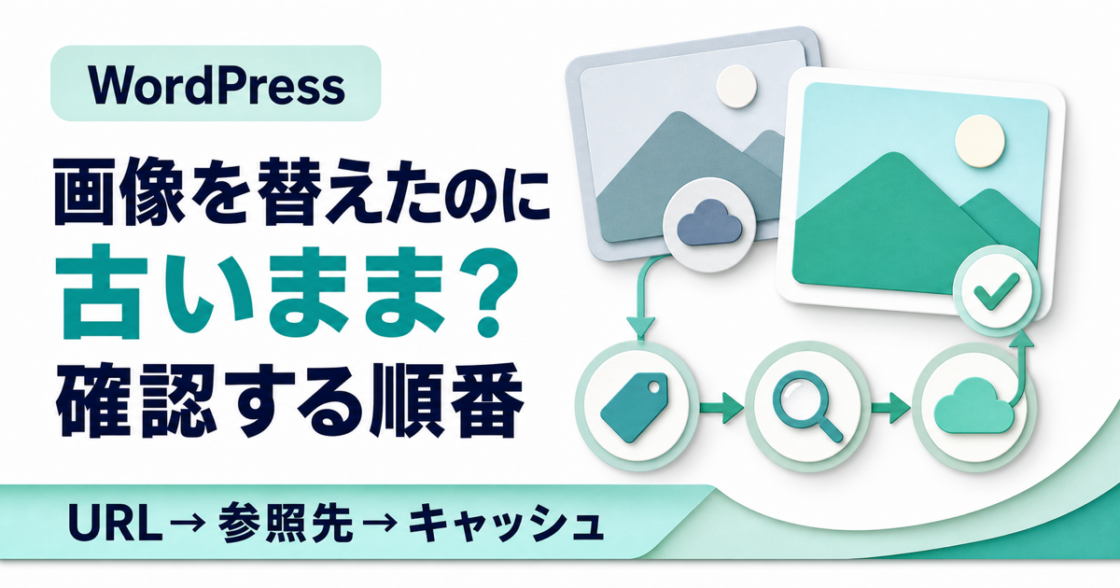
画像を新しくしたはずなのに、ページを見ると前の画像のまま!?
管理画面ではちゃんと差し替わっているのに、公開ページだけ変わらない。よくある場面です。
こういうとき、つい「キャッシュだろう」と全部消したくなります。でも、それで直ってしまうと、次に同じことが起きたときにまた同じ手順を繰り返します。原因が分からないままなので。
先に画像のURLを2つ見比べるだけで、原因はかなり絞れます。
この記事でわかること
この記事では、キャッシュを消す前に、古い画像が残っている場所を探します。
- 古い画像が表示されるときに、最初に比べたい場所
- キャッシュの問題と、ページの参照先の違いを分ける方法
- ブラウザ、WordPress、サーバーやCDNを確認する順番
- 自分で確認を続ける範囲と、変更を止めたい条件
見た目ではなく、画像のURLを比べる
最初に見るのは、画像そのものではなくURLです。同じファイル名でアップロードし直しても、WordPressは別のURLとして扱うことがあります。ここが分かれ道になります。
公開ページで古い画像を右クリックして、画像のURLを控えてください。次に、メディア画面か編集画面で、新しい画像のURLを確認します。この2つを並べると、どこで止まっているか分かります。
- URLが違う:ページ側が古い画像を参照している
- URLが同じ:ブラウザかサイト側にキャッシュが残っている
- URLの末尾だけ違う:WordPressが作った別サイズの画像が表示されている
3つ目は見落としやすいところです。WordPressは、アップロードした1枚から複数のサイズを自動で作り、画面幅に応じて表示する画像を選びます。
パソコンでは新しい画像なのに、スマホだけ古い。
この妙な状態が起きるのはそのためです。同じ画像に見えても、実際は別ファイルです。
並べると、こう読めます
架空の例で3パターン挙げます。左が公開ページ、右がメディア画面のURLです。
① /uploads/2026/05/hero.jpg
   /uploads/2026/08/hero.jpg        → 年月が違う。ページ側が古い画像を指している

② /uploads/2026/08/hero.jpg
   /uploads/2026/08/hero.jpg        → 完全一致。キャッシュを疑う段階

③ /uploads/2026/08/hero-768x432.jpg
/uploads/2026/08/hero.jpg → 末尾のサイズ違い。別サイズの画像を見ている①は編集画面で画像を選び直せば終わります。キャッシュを消しても直りません。参照先が古いままだからです。
②で初めてキャッシュの話になります。ここを飛ばして先にキャッシュを消すと、①だったときに「消しても直らない」という結果だけが残り、原因から遠ざかります。
③はパソコンとスマホで別々に確認すると分かります。片方だけ新しいなら、差し替えが一部のサイズにしか効いていない状態です。
URLを先に比べるのは、この3つを1回の操作で分けられるからです。順番を逆にするとどれだったのか分からないまま作業が進みます。
URLが違うなら、キャッシュではなくページ側
URLが違っていれば、キャッシュは関係ありません。ページが古い画像を指したままなので、編集画面で参照先を直します。画像ブロックなら、画像を選び直して更新するだけです。
ただ、どこを直すかは表示場所によって変わります。
- 本文内の画像:投稿や固定ページの編集画面
- アイキャッチ画像:投稿設定のアイキャッチ欄
- メインビジュアルや背景画像:テーマ設定や専用ブロック
- 共通バナー:再利用パターン、ウィジェット、テーマの設定
本文を直したのに変わらないときは、同じ画像が別の場所にも登録されていないか見てみてください。アイキャッチとテーマ設定の両方に同じ画像を入れているケースは珍しくありません。
直したら、もう一度公開ページで画像URLを確認します。新しいURLに変わっていれば、ページ側の修正はこれで完了です。
なお、画像を選び直す前に今の設定と画像URLを控えておくと、元に戻したくなったときに困りません。
私はキャッシュを消す前に必ずURLを控えます。消してから比べても、何がどう変わったのか確かめようがないからです。
共通パーツかどうか判断できない場合は、その場で手を止めたほうが安全です。1か所直したつもりが、全ページに反映されることもあるので。
URLが同じなら、環境を変えて確かめる
新旧のURLが同じなら、今度は表示する側を疑います。自分のブラウザだけで判断しないのがコツです。
- ページを再読み込みする
- プライベートブラウズで同じURLを開く
- 別のブラウザ、または別の端末で開く
- Wi-Fiとモバイル回線を切り替えて比べる
自分のブラウザだけ古いなら、手元のキャッシュです。これは他の人には影響していません。逆に、どの端末で見ても古いままなら、WordPress、サーバー、CDN、画像最適化サービスなど、サイト側に原因があります。
このとき、画像URLと表示結果はセットでメモしておいてください。「なんか古い」ではなく「このURLの画像が、スマホだけ古い」まで分かれば、次に何を見ればいいかが決まります。
キャッシュは、一度に全部消さない
キャッシュ機能が複数あるサイトで全部まとめて消すと、直ったとしても、どれが効いたのか分かりません。次に同じ症状が出たとき、また全部消すことになります。影響の小さいところから、順番に確認していきます。
- ブラウザの表示を確認する
- WordPressのキャッシュ機能を確認する
- サーバー側のキャッシュ設定を確認する
- CDNや画像最適化サービスを確認する
ややこしいのはキャッシュがどこにあるか見えにくいことです。キャッシュ系プラグインが入っていても、サーバーやCDNには別のキャッシュがないかもしれない。反対に、管理画面にそれらしい項目がなくても、サーバー側で動いていることがあります。
進め方はシンプルです。
操作する前に対象ページと画像URL、時刻を控える。一つ操作したら、同じ条件で表示を確認する。変わらなければ次へ。
これだけで、サイト全体のキャッシュを不用意に消さずに済みます。
一つ注意点を。「キャッシュを削除」と書いてあっても、対象がそのページだけなのか、画像を含むサイト全体なのかは機能によって違います。
範囲が分からないボタンは、押す前に止めてください。アクセスの多い時間帯に全削除すると、一時的にサイトが重くなることもあります。
画像ではなく、問い合わせフォームの送信や完了表示が不安定でW3 Total Cacheを使っている場合は、確認する設定が異なります。W3 Total Cacheでフォームページをキャッシュ対象外にする手順を先に確認してみてください。
それでも直らないなら、画像ファイル自体を疑う
参照先もキャッシュも問題なさそう。それでも古いまま。この段階まで来たら、アップロードした画像そのものを見ます。
メディア画面で新しい画像を単体で開いて、こんなところを確認します。
- 画像の内容が意図したものか
- ファイル名やアップロード日時が合っているか
- 必要な大きさで保存されているか
- トリミング後の画像と元画像を取り違えていないか
正直、ここで見つかることもあります。似た名前のファイルを選んでいた、書き出す前の画像をアップロードしていた、といったパターンです。
WordPressの画面上で切り抜いた画像は、元画像を残したまま別ファイルとして保存されます。「自分が編集した画像」と「ページが表示している画像」が同じものかどうかは、やはりURLで判断できます。
自分で確認できる範囲と、変更を止めたい条件
画像URLの比較、編集画面での参照先確認、別ブラウザや別端末での表示確認。ここまでは設定を壊す心配がないので、安心して進められます。キャッシュ削除も、対象と範囲がはっきりしていれば一つずつ試せます。
一方、次のような状態なら、設定をいじり続けないほうが安全です。
- キャッシュ機能が複数あり、どれが使われているか分からない
- CDNや画像最適化サービスの契約・設定が分からない
- 共通パーツの画像で、変更範囲を判断できない
- 端末や画面幅によって別の画像が表示される
- キャッシュを削除しても、しばらくすると古い画像へ戻る
最後の「しばらくすると戻る」は、どこかで古い画像が生き続けているサインです。手当たり次第に消しても、また戻ってきます。
相談するときは、対象ページのURL、新旧画像のURL、古く見える端末とブラウザ、すでに試した操作。この4つがあると原因を追いやすくなります。
おわりに
画像が古いままのときは、キャッシュを全部消す前に、公開ページと新しい画像のURLを比べてみてください。URLが違えば参照先の問題、同じなら表示環境やキャッシュの問題。ここで二手に分かれます。
何度消しても直らない、サーバーやCDNを含めた構成が分からない。変更を重ねる前に、対象ページと新旧画像のURL、試した操作だけ共有してみてください。お力になれるかもしれませんので、お気軽にご相談ください。