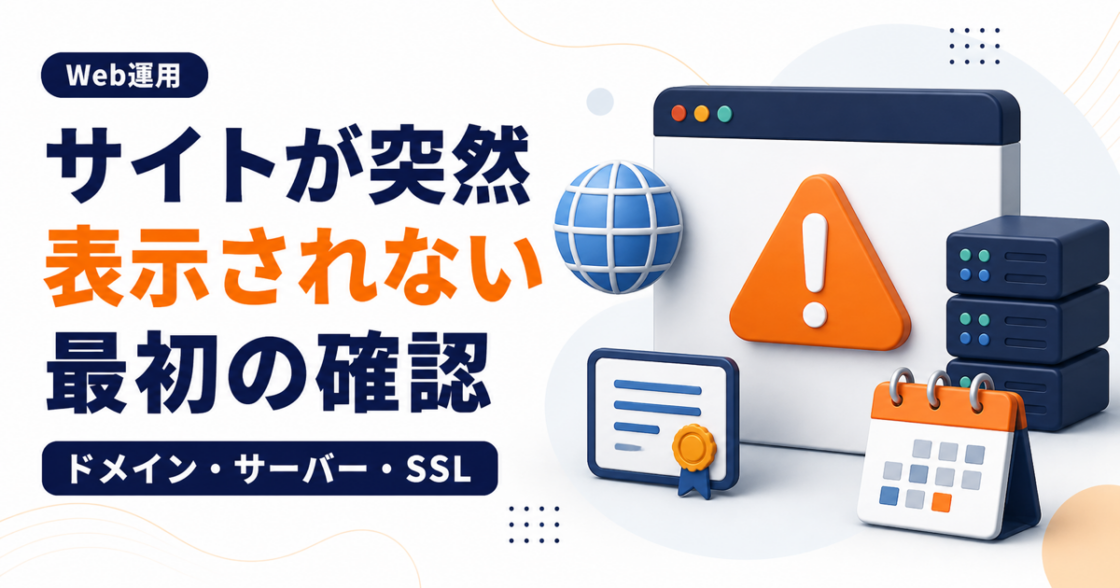
サイトが突然表示されなくなったとき、最初に触るのはWordPressではありません。まず、表示されている画面を記録し、ドメイン、サーバー、SSLの契約状態を確認します。原因が分からないまま設定を変えると、元の状態まで分からなくなってしまうためです。
この記事では、制作会社にすぐ連絡できない場合でも、自社で確認できる範囲を順番に整理します。復旧を保証する手順ではなく、契約切れと障害を切り分け、次に連絡する相手を決めるための初動です。
この記事でわかること
- 表示されない画面を、確認に使える形で残す方法
- ドメイン・サーバー・SSLのどこから確認するか
- 契約者、期限、通知先、支払い状況の見方
- 設定を変えずに確認できる範囲
- 復旧作業を自分で進めず、相談先を探したほうがよい条件
最初に、表示されている画面を残す
最初に残すのは、エラー画面、確認した日時、表示できないURLです。更新ボタンを何度も押したり設定を変更したりする前なら、原因を切り分ける手がかりをそのまま残せます。
スクリーンショットには、ブラウザのアドレス欄と画面全体が入るようにします。そのうえで、次の内容を短くメモします。
- 表示できないURL
- 確認した日時
- パソコンとスマートフォンの両方で起きるか
- Wi-Fiとモバイル回線を変えても同じか
- サイト全体か、特定のページだけか
- 管理画面のURLも開かないか
ここで大切なのは、画面を見ただけで原因を決めつけないことです。
私は契約状態が分かるまでDNSに触りません。表示が戻らないまま設定だけが変わると、元が何だったか誰にも分からなくなるからです。
「ドメインが切れた」「サーバーが落ちた」と書くのではなく、表示された文章をそのまま残します。ブラウザの警告画面、接続できない画面、契約先の案内画面では、次に確認する場所が違います。
WordPressへ入る前に、3つの契約状態を見る
次に確認するのは、ドメイン、サーバー、SSLの3つです。WordPressの更新やプラグインを疑う前に、サイトへ到達するための契約が有効かを見ます。
| 確認するもの | まず見る内容 | 確認場所の例 |
|---|---|---|
| ドメイン | 有効期限、更新状態、契約者、通知先 | ドメインを取得した会社の契約画面 |
| サーバー | 契約期間、利用停止の案内、支払い状況、障害情報 | レンタルサーバーの契約画面と公式の障害情報 |
| SSL | 証明書の状態、自動更新の失敗通知 | サーバー管理画面や証明書の管理画面 |
3つを同じ会社で契約しているとは限りません。制作会社がまとめて管理していた場合は、請求書、過去の更新メール、引き継ぎ資料から契約先を探します。見つからなければ、設定を推測して変えるより、契約者を特定する作業を先に進めたほうが安全です。
ドメインは、有効期限と契約者をセットで確認する
ドメインでは、有効期限だけでなく、誰の契約になっているかまで確認します。期限が近くても、自社が契約者でなければ更新手続きを進められないことがあるためです。
契約画面へ入れたら次の項目を見ます。
- ドメイン名が対象サイトと一致しているか
- 契約が有効か、期限切れになっていないか
- 自動更新が有効か
- 登録している支払い方法に問題がないか
- 更新通知の送信先を現在確認できるか
- 契約者または管理担当が誰か
期限切れ後の更新可否、手続きの期限、追加費用は、ドメインの種類や登録事業者によって扱いが異なります。契約画面に期限切れの表示がある場合は、一般的な手順を探して試すのではなく、その登録事業者が案内している更新・復旧方法を確認します。
更新通知の宛先にも注意が必要です。退職した担当者のメールアドレスや、表示できなくなったドメインと同じメールアドレスだけが登録されていると、通知を読めません。復旧後は、会社で継続して確認できる連絡先を追加します。
サーバーは、契約停止とサービス障害を分けて見る
サーバーでは、契約画面と公式の障害情報を別々に確認します。自社の支払い・更新が原因なのか、提供会社側の障害なのかで、対応が変わるためです。
契約画面で見るのは、利用中のプラン、契約期限、支払い状況、利用停止の通知です。障害情報のほうは、対象に自分のサーバーや地域が入っているか、発生時刻がサイトを見た時間と合うかを照らします。
障害情報に該当する案内があれば、復旧予定や追加情報を待つ場面があります。一方、契約停止や支払いエラーが表示されているなら、契約者が提供会社へ確認します。どちらか分からない状態でネームサーバーやDNSを書き換えると、別の問題が増えかねません。
SSLの警告は、サイト全体の契約切れとは限らない
ブラウザに安全性や証明書の警告が出る場合は、SSLの状態を確認します。ただし、警告が出たことだけで、ドメインやサーバーの契約切れと断定はできません。
確認するのは、サーバー管理画面にあるSSLの設定状態と、自動更新に関する通知です。更新失敗の案内があれば、案内された原因と対処方法を先に読みます。証明書を削除して作り直す、DNSを変更する、別のSSLへ切り替えるといった操作は、現在の設定と影響範囲が分かる人へ任せたほうがよい作業です。
サイトに入力フォームや会員機能がある場合、警告を無視して利用を続ける案内は出さず、原因が分かるまで送信やログインを止めます。
自分で確認するのは、設定を変えない範囲まで
自社で進めやすいのは、画面の記録、契約画面の確認、通知メールの検索、契約者と支払い担当の確認までです。設定変更を伴うところで一度止めると、復旧を依頼するときにも状況を伝えやすくなります。
次の操作は、現在の構成と戻し方が分からないまま進めないほうが安全です。
- ネームサーバーやDNSレコードの変更
- ドメインの移管や登録者変更
- サーバー内のファイルやデータベースの削除
- SSL証明書の削除や再設定
- WordPressの再インストール
- 原因確認前のプラグイン一括停止やテーマ変更
契約先が複数あり、どこがサイトとメールに使われているか分からない場合も中断条件です。サイトだけでなく会社のメールまで影響する構成では、見た目以上に変更範囲が広くなります。
復旧後は、次回の停止を防ぐ情報を1枚にまとめる
復旧できたら、作業内容だけでなく、契約者、期限、通知先、支払い担当、緊急時の連絡先を残します。次に同じことが起きたとき、確認先を探す時間を減らせます。
最低限、次の項目があれば十分です。
| 項目 | 残す内容 |
|---|---|
| 契約名 | ドメイン、サーバー、SSLなど |
| 契約先 | 会社名と契約画面のURL |
| 契約者 | 自社名義か外部名義か |
| 更新 | 有効期限、自動更新の有無、支払い担当 |
| 通知 | 会社で確認できるメールアドレス |
| 復旧先 | 困ったときに連絡する相手と方法 |
制作会社との契約終了が近いなら、保守契約が終わる前に受け取る管理情報も同時に確認できます。情報を受け取った後の担当範囲が決まっていない場合は、社内に残す管理と外部へ任せる作業の分け方まで決めておくと、次の更新が止まりません。
自分で確認できる範囲と、相談先を探したほうがよい条件
契約先と契約者が分かり、管理画面の案内どおりに更新状況を確認できるなら、自社で初動を進められます。復旧後の通知先と支払い担当まで直せれば、再発防止にもつながります。
一方、次の状態では、設定変更をせずに相談先を探したほうが整理しやすくなります。
- ドメイン、サーバー、制作会社のどこが契約者か分からない
- 管理画面へ入れず、復旧用の連絡先も使えない
- サイトと同じドメインのメールも止まっている
- DNSやサーバーを変更した履歴が残っていない
- 不正アクセスや改ざんを示す警告が出ている
- 契約は有効なのに表示できず、原因を切り分けられない
緊急対応の可否や復旧できる範囲は、契約状態と現在の設定によって変わります。依頼時には「今すぐ直るか」だけでなく、どこまで確認できたか、誰が契約者か、どの画面が出ているかを伝えると、次の判断へ進みやすくなります。
おわりに
サイトが表示されないときは、WordPressを触る前に、画面を残し、ドメイン、サーバー、SSLの契約状態を順に確認します。自社で見る範囲を契約情報までに区切り、設定変更が必要になったところで止めるのが安全です。
契約先や管理者が分からない、復旧後の管理まで整理したい。そんなときは、情報の洗い出しから一緒にお手伝いできる場合もありますので、お気軽にご相談ください。